История страницы
...
Название элемента | Описание |
|---|---|
Кнопка "Создать процесс" (1) | При нажатии открывается модальное окно "Создание процесса". Предназначена для создания нового проекта процесса. Подробнее см. в Создание и редактирование схемы процесса. |
Кнопка "Импортировать процесс" (2) | При нажатии откроется модальное окно "Импорт процесса", в которое пользователь может загрузить ранее экспортированный процесс (подробнее об экспорте см. в Экспорт процесса). При этом все используемые в импортируемом процессе экранные формы и процессы будут добавлены в черновики в соответствующие разделы. О том, как работает импорт см. в Импорт процессов. |
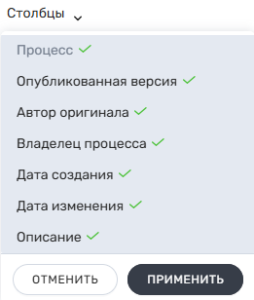
Выпадающий список "Столбцы" (3) |
С помощью этого выпадающего списка можно выбрать, какие столбцы будут скрыты или отображены. При этом столбец "Процесс" отображается всегда. |
"Таблица проектов процессов" | Процессы в таблице располагаются по дате создания - наверх добавляются последние созданные/импортированные/скопированные процессы Более подробно можно посмотреть ниже: Описание таблицы "Черновики". |
...
Название элемента | Описание |
|---|---|
Столбец "Процесс" (4) | Название, содержит ссылку, при нажатии на которую пользователь переходит в редактор схемы процесса с выбранным процессом. |
Столбец "Опубликованная версия" (5) |
|
Столбец "Автор оригинала" (6) |
|
Столбец "Владелец процесса" (7) |
|
Столбец "Дата создания" (8) | Дата/время, когда был создан/скопирован/импортирован процесс |
Столбец "Дата изменения" (9) |
|
Столбец "Описание" (10) | Используется для описания процесса. При копировании и импорте процесса добавляется описание из скопированной/импортированной версии. |
Меню действий (12) | |
Кнопка "Опубликовать" | При нажатии открывается модальное окно "Публикация процесса" (подробнее – см. в Добавить ссылку) - Публикация процесса) |
Кнопка "Редактировать" | При нажатии открывается модальное окно "Параметры процесса" (подробнее - Редактирование параметров процесса ) |
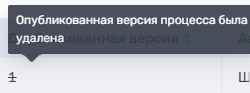
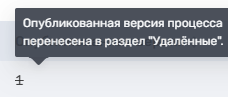
Кнопка "Удалить" | При нажатии открывается модальное окно для переноса процесса на страницу "Удалённые" (подробнее - Удаление процесса) |
Строка "Нумерация строк" | Строка "Количество процессов на странице" показывает, какое количество строк с названием процессов отобразится на странице |


Якорь Публикация Публикация
Публикация процесса
| Публикация | |
| Публикация |
Публикация процесса необходима для последующего запуска процесса вручную/по расписанию, использования процессов в Ассистенте (классификаторы, сценарии LLM MCP, обратная связь)
Есть два способа публикации настроенного процесса – напрямую из редактора схемы процесса либо из раздела "Черновики".
Чтобы опубликовать ранее неопубликованный процесс:
- Необходимо нажать на кнопку "Опубликовать" в разделе "Черновики" рядом с нужным процессом.
- Нажать на кнопку "Опубликовать" в редакторе схемы процесса:

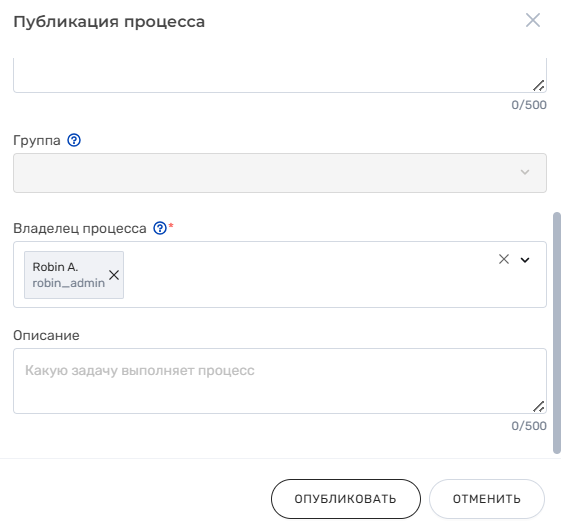
При нажатии откроется модальное окно "Публикация процесса", которое содержит: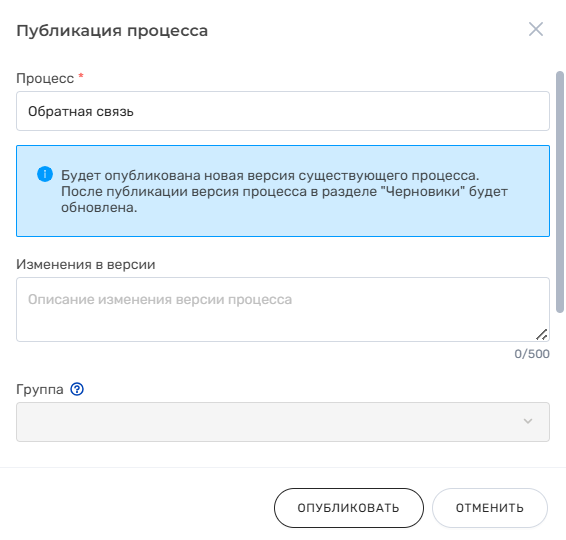
Якорь Описание полей модального окна 'Публикация процесса' Описание полей модального окна 'Публикация процесса'
Описание полей модального окна "Публикация процесса"
| Описание полей модального окна 'Публикация процесса' | |
| Описание полей модального окна 'Публикация процесса' |
| № | Наименование | Описание |
|---|---|---|
| 1. | Процесс | Название процесса с пометкой об обязательности заполнения. |
| 2. | Примечание для пользователя | Примечание для пользователя перед публикацией. Если публикуется ни разу неопубликованный процесс, то будет опубликована новая версия процесса - 1. Если процесс уже был опубликован, то будет опубликована новая версия существующего процесса. |
| 3. | Изменения в версии | Поле ввода для описания изменений в версии процесса. |
| 4. | Группа | Поле выбора группы, в которую опубликуется процесс. Выбранная группа определяет доступ к процессу: пользователи, состоящие в группе, которой доступна выбранная группа процессов будут иметь доступ к этому процессу.
Для выбора другой группы необходимо изменить название процесса, которое не совпадает с одним из опубликованных. В этом случае процесс будет опубликован в новой ветке и может быть добавлен в другую группу. |
| 5. | Владелец процесса | Список пользователей, которые будут иметь доступ к процессам, смогут управлять процессом (запуск, остановка) и пользовательскими задачами. Можно выбрать несколько пользователей. Поиск производится по ФИО пользователя. Регистр не учитывается. Доступен поиск по части имени: введенный текст может быть в любой части ФИО. |
| 6. | Описание | Поле ввода для описания процесса. |
| 7. | Кнопка "Отменить" | Для отказа от публикации нового процесса |
| 8. | Кнопка "Опубликовать" | Для публикации нового процесса
|
После публикации процесс попадает на вкладку "Опубликованные".
Якорь Кнопка 'Редактировать' Кнопка 'Редактировать'
Редактирование параметров процесса
| Кнопка 'Редактировать' | |
| Кнопка 'Редактировать' |
При нажатии на кнопку "Редактировать" открывается модальное окно "Параметры процесса", которое содержит: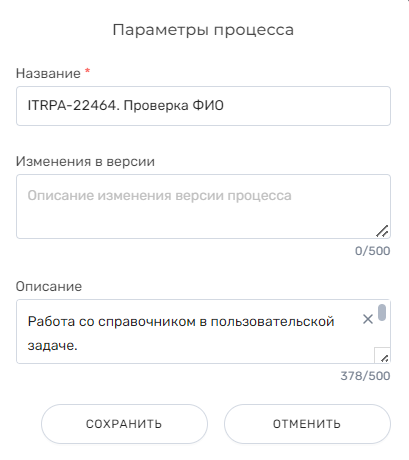
...
| № | Наименование | Описание |
|---|---|---|
| 1. | "Название" | Уникальное название процесса с пометкой об обязательности заполнения. При изменении значения система проверяет на уникальность название и версию процесса – сравнивает с существующими названиями и их версиями в разделах "Черновики", "Опубликованные". |
| 2. | "Изменения в версии" | Используется для описания всех внесенных изменений в процесс. |
| 3. | "Описание" | Используется для описания процесса. |
| 4. | Кнопка "Отменить" | Для выхода из режима редактирования параметров процесса. При нажатии модальное окно закрывается, изменения не сохраняются. |
| 5. | Кнопка "Сохранить" | Для подтверждения редактирования параметров процесса. При нажатии внесенные изменения сохраняются. |
Якорь Кнопка 'Удалить' Кнопка 'Удалить'
Удаление процесса
| Кнопка 'Удалить' | |
| Кнопка 'Удалить' |
При нажатии на кнопку "Удалить" происходит перенос процесса во вкладку "Удалённые". Перед удалением выводится модальное окно для подтверждения:
Проект процесса не удаляется окончательно, а переходит во вкладку "Удалённые", где его можно восстановить либо же удалить окончательно. Подробнее в Страница "Удаленные".
...
Под таблицей справа расположена нумерация страниц и выпадающий список, при помощи которого Пользователь может выбрать количество отображаемых строк, например, 50. После этого появится возможность вертикальной прокрутки страницы:
Якорь Импорт Импорт
Импорт процесса
| Импорт | |
| Импорт |
Данный функционал предназначен для импорта процесса и его объектов (подпроцессов, экранных форм) путем загрузки файла с процессом, предварительно выгруженным ранее из системы.
...
В столбце Автор оригинала будет имя пользователя, который импортировал процесс
Дата создания/изменения - дата импорта процесса и его объектов
Важные особенностиОсобенности:
- Только проверенные архивы - можно
- Можно загрузить только те файлы, которые созданы через функцию экспорта в системе.
Все связи сохраняются - например, какой процесс использует какую ЭФ , какой или подпроцесс вызывается из главного. Процессы и формы будут работать вместе как в исходной схеме.
Готово к редактированию - все Все импортированные объекты (экранные формы, подпроцессы) доступны как черновики.
Пример:
Для того чтобы импортировать процесс необходимо нажать на соответствующую кнопку. Откроется модальное окно с выбором файлов, в которое необходимо загрузить ранее экспортированный процесс в формате .zip:
...
Обзор
Инструменты контента