Конструктор выражений предназначен для создания, редактирования и проверки выражений, используемых в параметрах действий и в действии «Вычислить выражение» на схеме робота. С помощью конструктора выражений можно формировать выражения из операторов, значений, переменных, свойств элементов и результатов действий.
Вызов конструктора выражений
Конструктор выражений вызывается по кнопке «Настроить выражение»:
- из параметров действий с типами Строка, Число, Логический, Объект;

- из действия «Вычислить выражение выражение» на схеме робота.

Интерфейс конструктора
Окно конструктора выражений включает следующие области:
- поле ввода выражения;
- верхнюю панель операторов;
- строку с типом результата выражения;
- левую панель доступных в проекте переменных, свойств элементов и результатов действий;
- область списка ошибок;
- кнопки «Сохранить» и «Отменить».

Создание выражения
Выражение формируется из отдельных блоков ввода. Каждый блок является независимым редактируемым элементом.
В блоке ввода допускается ввод:
- числовых значений;
- строковых значений в двойных кавычках;
- логических значений (true, false);
- операторов;
- переменных, свойств элементов и результатов действий через символ @.
Автодополнение
Автодополнение отображается при вводе выражения и фильтруется по мере ввода текста.
- По умолчанию предлагаются операторы.
- При вводе символа @ предлагаются переменные, свойства элементов и результаты действий.
- При вводе символа точки предлагаются методы.
Меню блоков ввода
Для каждого блока ввода доступно меню со следующими действиями:
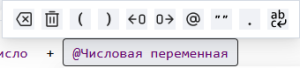
- очистить блок (Ctrl+Shift+Backspace)
- удалить блок (Ctrl+Shift+Del)
- открыть скобку
- закрыть скобку
- вставить блок слева (Alt+←)
- вставить блок справа (Alt+→)
- вставить значение переменной, свойства, результата (@), для обращения к переменным, свойствам, результатам (Ctrl+2)
- вставить текст (")" для вставки строки (в блок добавляются двойные кавычки, курсор устанавливается между них)
- вызвать метод (.)
- перенести строку (Shift+Enter)
Навигация между блоками
Навигация между блоками осуществляется с помощью клавиатуры:
- ← – переход к предыдущему блоку при расположении курсора в начале блока;
- → – переход к следующему блоку при расположении курсора в конце блока;
- Tab – переход к следующему блоку;
- Shift + Tab – переход к предыдущему блоку;
- Shift + Enter – перенос строки (также выполняется автоматически при достижении ширины области).
Верхняя панель
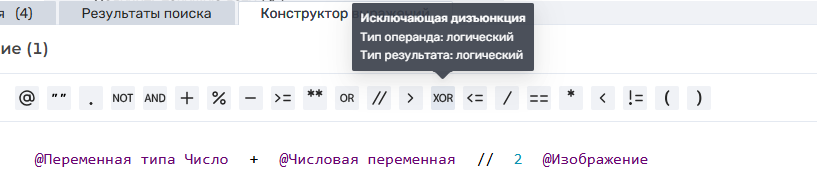
Верхняя панель содержит набор операторов. При выборе оператора он вставляется в новый блок ввода. В всплывающей подсказке отображаются название оператора, тип операнда и тип результата.
Левая панель
Левая панель содержит вкладки:
- Переменные;
- Свойства;
- Результаты.
По клику на элемент выполняется вставка ссылки в новый блок ввода.
Во вкладках Переменные и Результаты доступна фильтрация по типам:
- Логический;
- Строка;
- Число.
Проверка выражения и ошибки
При вводе выражения система автоматически выполняет проверку корректности введённого выражения. Ошибочные фрагменты выражения подсвечиваются в поле ввода, а список ошибок отображается в нижней части окна конструктора.
При выборе ошибки в списке курсор автоматически перемещается к соответствующему месту выражения.
Если выражение содержит ошибки, кнопка «Сохранить» недоступна.
Сохранение выражения
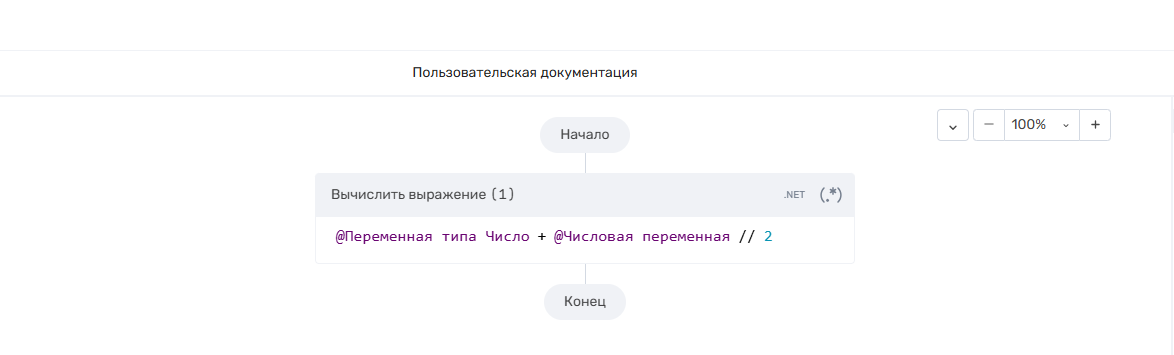
Созданное в конструкторе выражение при сохранении преобразуется в действие «Выражение». Если конструктор был вызван из параметра действия и выражение отсутствовало, действие «Выражение» размещается на схеме перед действием, в параметре которого было написано выражение.
Обзор
Инструменты контента