Контекстное меню предназначено для операций над выделенными действиями на схеме.
Меню открывается по нажатию ПКМ по действию. При множественном выделении меню открывается для группы и содержит только операции, применимые к нескольким действиям.
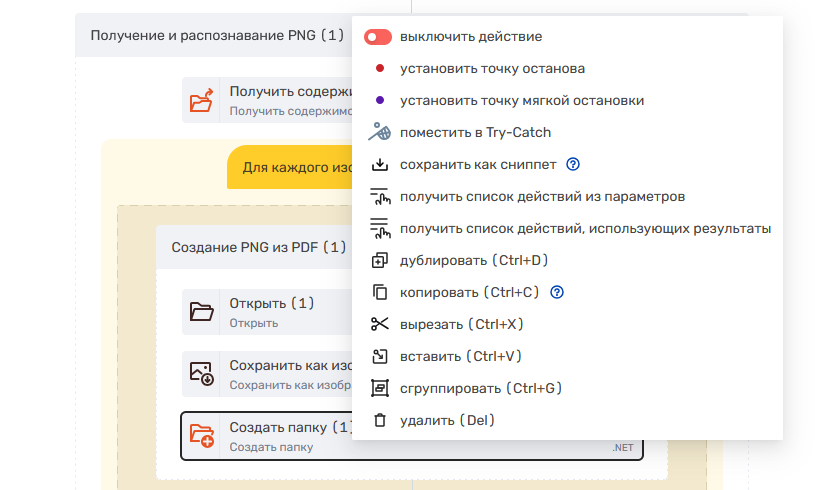
Включение и выключение действия
Вы можете отключить одно или несколько действий на схеме робота, нажав кнопку «выключить действие» в контекстном меню. Отключённое действие не выполняется при отладке и в готовом роботе.
Действия, вложенные внутрь отключённого действия, не выполняются.
Чтобы включить действие, кликните на переключатель в верхней части действия либо выберите опцию «включить действие» в контекстном меню.
Установка точки останова
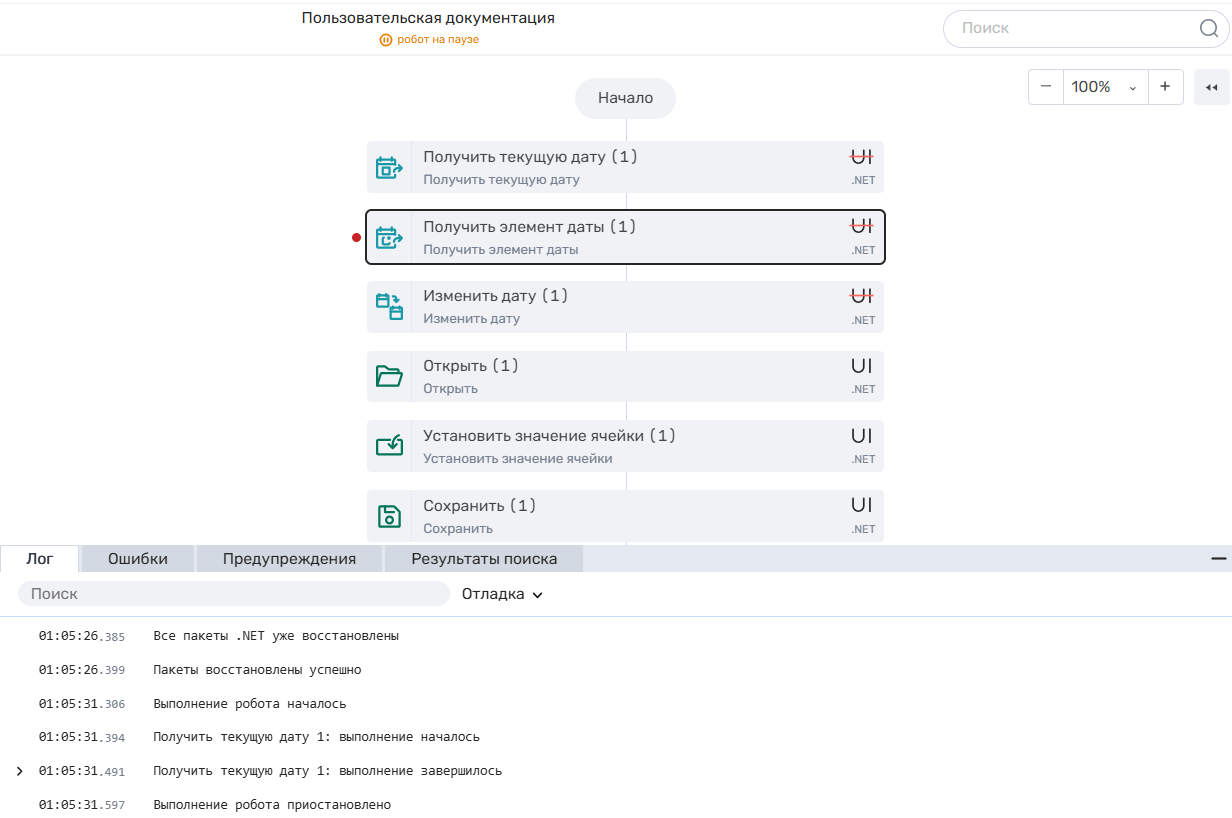
Во время отладки вы можете указать действие, перед которым робот должен встать на паузу. Для этого выберите опцию «установить точку останова» в контекстном меню действия. Во время выполнения робот встанет на паузу перед выполнением действия с установленной точкой останова.
Чтобы удалить точку останова, в контекстном меню действия с точкой выберите опцию «удалить точку останова».
Учтите, что точка останова – инструмент отладки, который доступен только в редакторе робота и не влияет на работу опубликованного робота.
Получение списка действий
- «получить список действий из параметров» – отображается список действий, результаты которых используются в параметрах выбранного действия.
- «получить список действий, использующих результаты» – отображается список действий, которые используют результат выбранного действия.
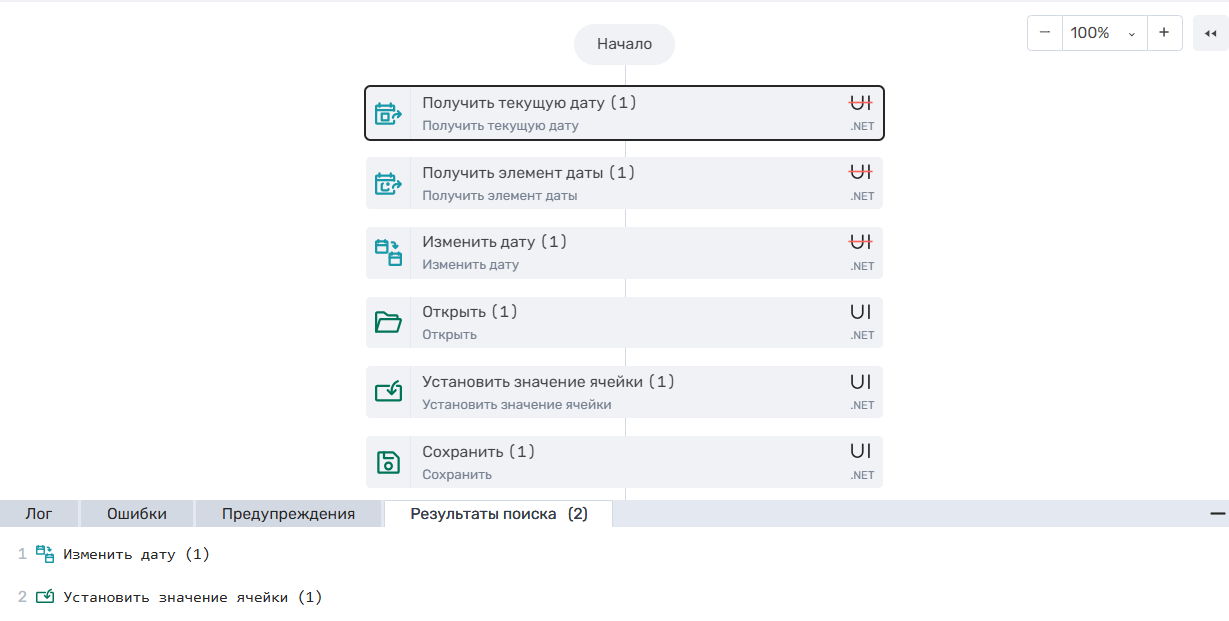
Найденные действия отображаются во вкладке «Результаты поиска». Вы можете перейти к действию на схеме, кликнув по его названию в списке.
Учтите, что обе функции доступны только при выборе одного действия.
Дублирование, копирование, вырезание, вставка действий
Вы можете изменять схему робота с помощью копирования, вырезания и последующей вставки действий:
- Чтобы скопировать действие, выберите опцию «копировать» в контекстном меню или нажмите Ctrl+C (⌘+С – для macOS);
- Чтобы вырезать действие, выберите опцию «вырезать» в контекстном меню или нажмите Ctrl+X (⌘+Х – для macOS).
Чтобы вставить скопированные или вырезанные действия, выберите опцию «вставить» в контекстном меню или нажмите Ctrl+V (⌘+V – для macOS):
- вставка производится после выделенного действия;
- действия вставляются в той же последовательности, в которой располагались на схеме робота, выделяются после вставки. Если действия содержали заполненные свойства, их значения сохраняются;
- при вставке действий вложенные в них действия также копируются или переносятся.
Примечание: вы можете вставить скопированные действия на схему другого проекта. Подробнее читайте на странице «ROBIN Studio Web. Копирование части схемы в другой проект».
Вместо копирования и вставки вы можете дублировать действия. Выберите опцию «дублировать» в контекстном меню или нажмите Ctrl+D (⌘+D – для macOS):
- в отличие от копирования и вставки, выбрать расположение дубликатов действий нельзя – они будут вставлены после последнего выделенного;
- дубликаты действий вставляются в той же последовательности, в которой располагались на схеме робота, выделяются после вставки. Если действия содержали заполненные свойства, их значения сохраняются;
- действия дублируются вместе со вложенными действиями.
Учтите следующее:
- Операции копирования и вырезания могут применяться к нескольким выделенным действиям. Подробнее читайте в разделе «Управление действиями на схеме».
- Функция вставки скопированных или вырезанных действий не выполняется, если копируемые или вырезаемые действия были удалены.
- Вырезанные действия не удаляются со схемы робота до того момента, как будет произведена вставка.
Удаление действий
Вы можете удалить действия со схемы робота, выбрав опцию «удалить» в контекстном меню или нажав Del на клавиатуре. Параметры действий, которые ссылались на результаты удалённых, будут очищены.
Действия, вложенные внутрь удаленного действия, также удаляются.
Группировка и разгруппировка действий
Вы можете добавить действия в группу, выбрав в контекстном меню опцию «сгруппировать» или нажав Ctrl+G (⌘+G – для macOS). При этом создастся группа действий, в которую поместятся выбранные действия.
Чтобы разгруппировать действия в контекстном меню, выберите опцию «разгруппировать» или нажмите Ctrl+Shift+G (⌘+Shift+G – для macOS).
Обзор
Инструменты контента