Назначение
Ранее список личных экранных форм - черновиков - располагался в меню как отдельный раздел и назывался "Черновики". После выпуска версии BPM 1.16.0 раздел будет переименован в "Личные" и будет выглядеть как одна из вкладок на странице модуля "Редактор экранных форм".
Вкладка предназначена для работы с личными экранными формами. Личные экранные формы - это некие черновики форм, содержимое которых можно редактировать и на их основе публиковать готовые версии экранных форм.
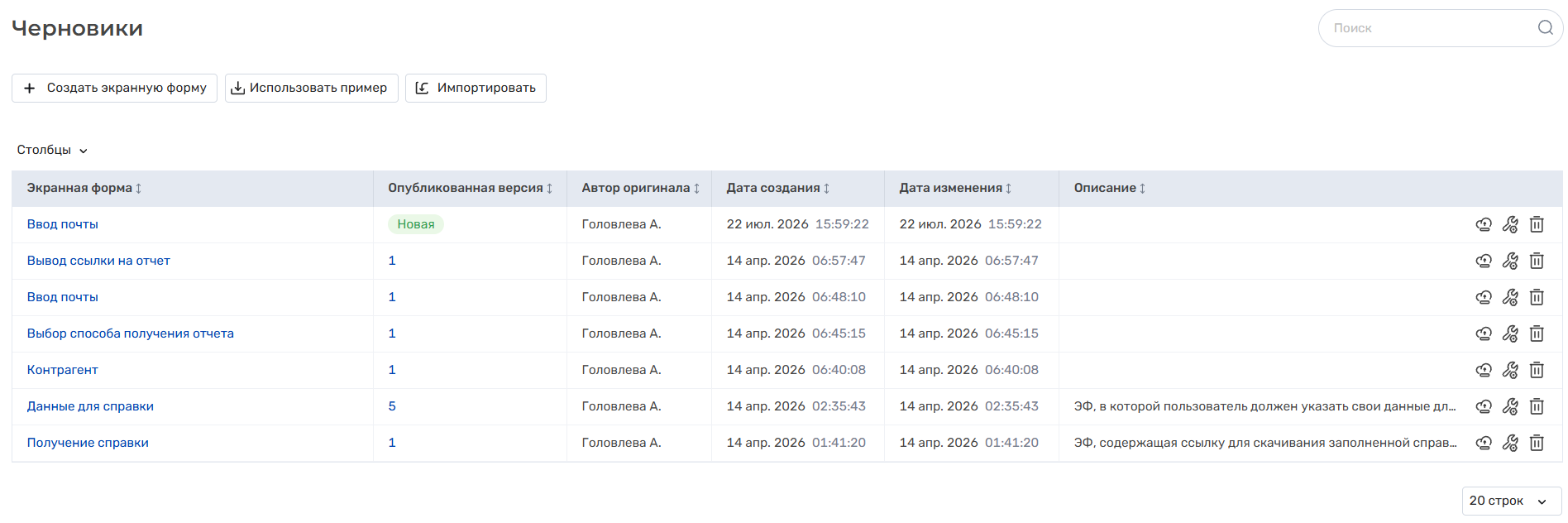
Описание интерфейса вкладки
Описание | |
|---|---|
Поле поиска |
|
Кнопка "Создать экранную форму" | При нажатии открывается окно "Создание экранной формы". Предназначена для создания новой экранной формы. Подробнее см. в Создание экранных форм |
Кнопка "Использовать пример" | При нажатии открывается окно со списком примеров готовых экранных форм. Подробнее см. в Создание экранных форм Кнопка будет добавлена в версии BPM 1.16.0 |
Кнопка "Импортировать экранную форму" | При нажатии откроется окно "Импорт экранной формы", в которое пользователь может загрузить ранее экспортированную экранную форму (подробнее об экспорте см. в Экспорт экранной формы). Импортируемая экранная форма будет добавлена в список личных экранных форм. О том, как работает импорт см. в Импорт экранной формы. |
Выпадающий список "Столбцы" | С помощью этого выпадающего списка можно выбрать, какие столбцы будут скрыты или отображены. При этом столбец "Экранная форма" отображается всегда. |
"Поле поиска" | Поиск производится только по названию экранной формы Регистр не учитывается Доступен поиск по части имени: введенный текст может быть в любой части названия экранной формы. |
"Таблица экранных форм" | Экранные формы в таблице располагаются по дате создания - наверх добавляются последние созданные/импортированные/скопированные экранные формы. Более подробно можно посмотреть ниже: Описание таблицы экранных форм. |
Таблица личных экранных форм
В таблице пользователь видит только те экранные формы, которые он сам создал. Суперадминистратору отображаются личные экранные формы всех пользователей.
С помощью выпадающего списка "Столбцы" можно выбрать, какие столбцы будут отображаться в таблице, при этом столбец "Экранная форма" отображается всегда.
Название элемента | Описание |
|---|---|
Столбец "Экранная форма" | Название, содержит ссылку, при нажатии на которую пользователь переходит в редактор экранных форм с выбранной экранной формой |
Столбец "Опубликованная версия" | Отображается версия связанной опубликованной экранной формы:
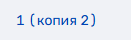
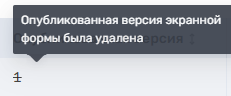
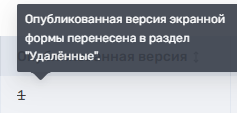
Если экранная форма скопирована из раздела "Опубликованные" несколько раз с одинаковой версией и названием, то к номеру версии добавляется текст – (копия №копии). Пример: Версия опубликованной экранной формы содержит ссылку, при нажатии на которую пользователь переходит на страницу просмотра опубликованной экранной формы в режиме чтения. Подробнее в предпросмотр экранной формы. Если опубликованная версия больше недоступна:
|
Столбец "Автор" | Отображается фамилия и инициалы пользователя, который создал экранную форму. Столбец отображается только суперадминистратору. |
Столбец "Дата создания" | Дата/время, когда была создана/скопирована/импортирована экранная форма. |
Столбец "Дата изменения" | Дата/время последних изменений в экранной форме. Первое значение создается одновременно с созданием или копированием экранной формы, и дата создания совпадает с датой изменения. |
Столбец "Описание" | Используется для описания экранной формы При копировании и импорте экранной формы добавляется описание из скопированной/импортированной версии. |
Меню действий | |
Действие "Опубликовать" | Кнопка для публикации выбранной экранной формы. См. подробнее тут. |
Действие "Редактировать" | Кнопка для изменения параметров выбранной экранной формы. См. подробнее тут. |
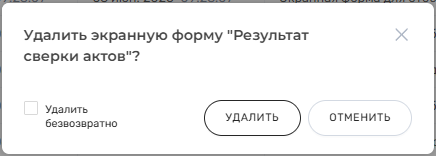
Действие "Удалить" | Кнопка для удаления выбранной экранной формы. По умолчанию экранная форма удаляется в корзину - попадает на страницу с удаленными личными формами. Но в окне подтверждения удаления доступна опция "Удалить безвозвратно". Активируйте ее, если нужно полностью удалить экранную форму из системы, минуя корзину - форма не попадет в список удаленных и её нельзя будет восстановить.
|


Фильтрация таблицы
Фильтр для списка личных экранных форм будет добавлен в версии BPM 1.16.0
Над таблицей с личными экранными формами отображается кнопка "Фильтры" для фильтрации списка. Но она отображается только для суперадминистратора, т.к. помимо своих личных форм он видит в списке также личные форм всех остальных пользователей.
По кнопке "Фильтры" открывается панель:
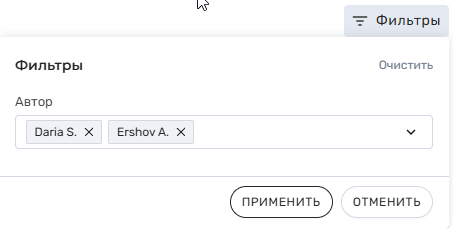
Доступна фильтрация только по автору экранной формы. В поле "Автор" можно выбрать пользователя(-ей), чьи личные формы должны остаться в таблице.
Кнопка "Очистить" сбрасывает настроенный фильтр. Но применить изменения (установку или сброс фильтра) можно только по кнопке "Применить".
Если настроен фильтр, то кнопка над таблицей будет выделена серым 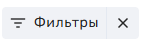 о нажатию на крестик рядом с ней сбрасывается фильтр.
Импорт экранной формы
Импорт экранной формы позволяет добавить ранее экспортированные из системы формы для дальнейшего редактирования или использования.
Особенности:
- Архив обязательно должен быть создан через функцию экспорта в системе.
Импортируется только один архив = одна экранная форма
В столбце Автор оригинала будет имя пользователя, который импортировал экранную форму
Дата создания/изменения - дата импорта экранной формы
Пример:
Для того чтобы импортировать экранную форму необходимо нажать на соответствующую кнопку  . Откроется модальное окно с выбором файлов, в которое необходимо загрузить ранее экспортированную экранную форму в формате .zip:
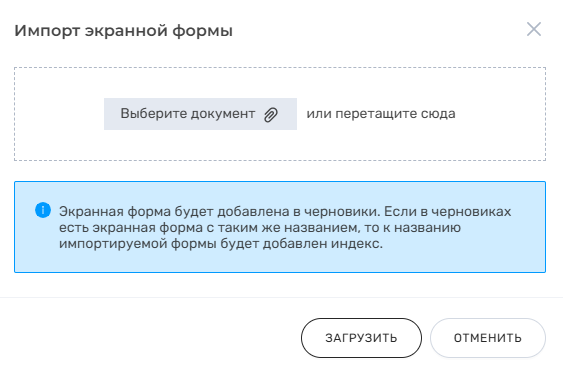
Добавляем файл с экранной формой и нажимаем кнопку "Загрузить":
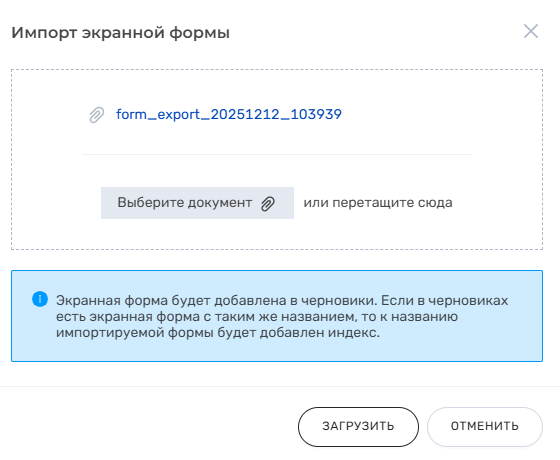
При успешном импорте экранная форма добавляется в список личных экранных форм.
Чтобы отличить созданные пользователем и импортированные экранные формы, в версии у импортированных будет стоять пометка "Импортированная":
Если название совпадает с названием вашего черновика, добавится
_1(например, "Экранная форма_1")Если
_1занято - будет_2и т.д.
После импорта экранной формы её можно просмотреть и изменить отдельные элементы перед публикацией, но с ограничениями:
Структуру формы изменить нельзя (свойства, порядок и количество элементов на экранной форме)
Доступна только настройка справочников через кнопку Выбрать справочник
Про особенности редактирования и работы с импортированными экранными формами см. в Редактирование импортированных экранных форм.
Обзор
Инструменты контента