Назначение
Ранее список личных процессов - черновиков - располагался в меню как отдельный раздел и назывался "Черновики". После выпуска версии BPM 1.16.0 раздел будет переименован в "Личные" и будет выглядеть как одна из вкладок на странице модуля "Конструктор процессов".
Вкладка предназначена для работы с личными процессами. Личные процессы - это некие черновики процессов, схемы которых можно редактировать и на их основе публиковать готовые версии процесса.
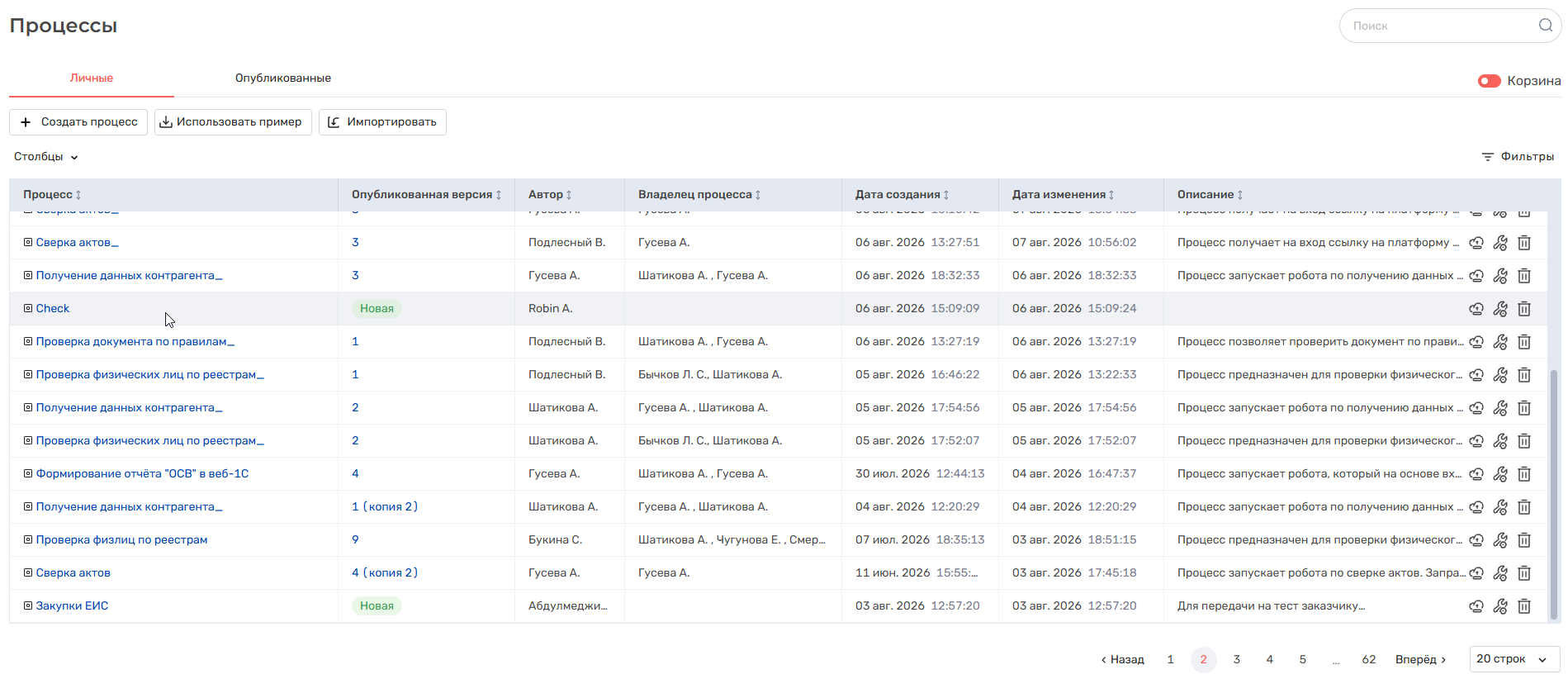
Создание процесса
Процесс можно создать вручную, использовать готовые примеры или импортировать файл с готовым процессом.
Создание вручную
Для создания нового процесса:
- Нажмите на кнопку "Создать процесс".
- Заполните поля в открывшемся окне:
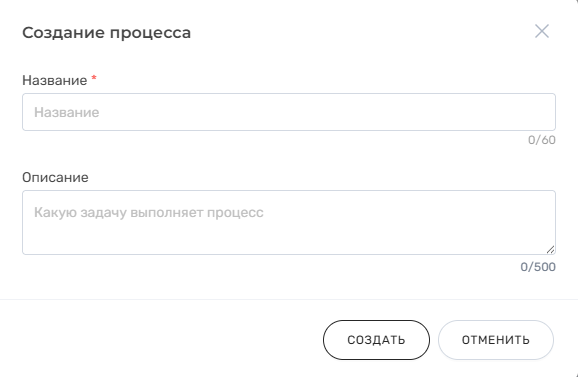
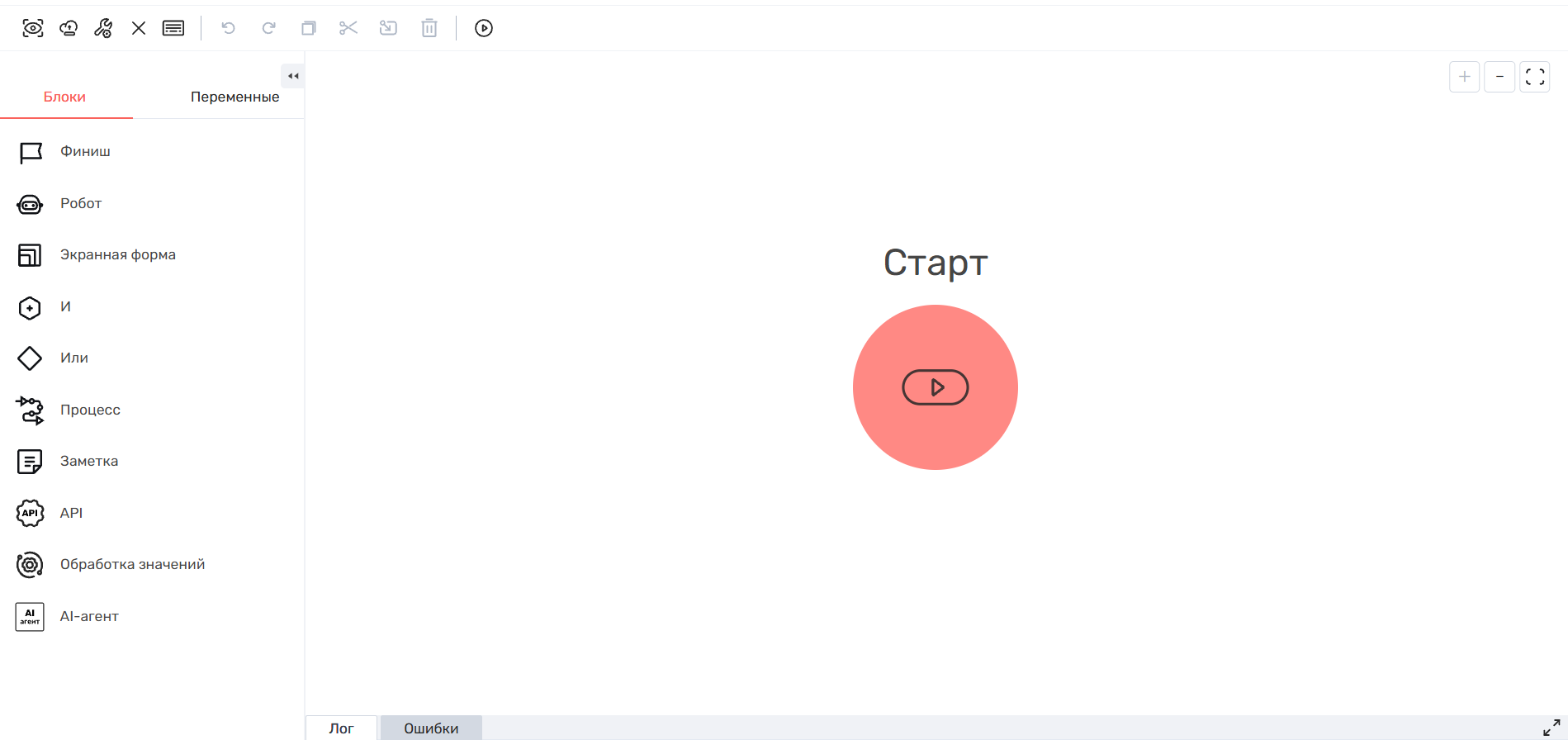
- Нажмите на кнопку "Создать". Текущее окно закроется и откроется страница редактора схемы нового процесса (подробнее о редакторе):
Добавление из примеров
Примеры процессов будут добавлены в версии BPM 1.16.0
Примеры процессов помогают быстрее понять, как может быть настроен процесс.
Для добавления процесса из примеров:
- Нажмите на кнопку "Использовать пример".
- Откроется окно, в котором отображается количество выбранных примеров и таблица с доступными примерами. В таблице отображаются название и описание процессов.
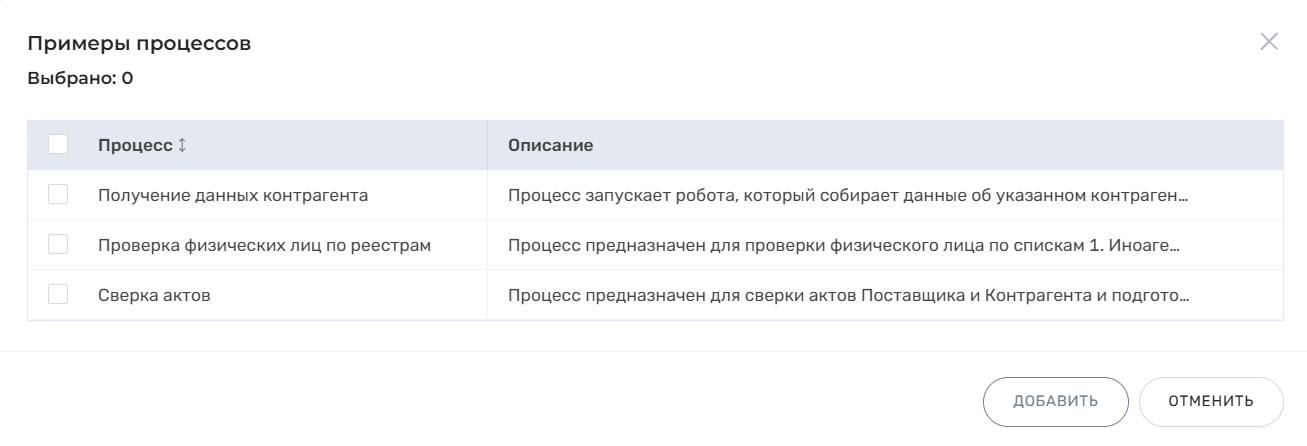
- Выберите один или несколько примеров, активировав чекбокс в строке с нужным процессом.
- Нажмите на кнопку "Добавить". Кнопка неактивна, если не выбран ни один пример.
- Окно закроется. Выбранные процессы будут добавлены в список личных процессов:
- Если в таблице уже есть процесс с таким же названием, как у примера, то к названию добавляемого процесса автоматически добавится индекс. Например, если процесс "Сверка актов" уже существует, то новый процесс будет добавлен с названием "Сверка актов_1".
- Помимо самого процесса будут также добавлены связанные объекты, которые используются в его схеме: роботы, экранные формы, AI-агенты, подпроцессы.
Процесс, добавленный из примера, можно редактировать и удалять так же, как и процесс, созданный вручную.
Добавление через импорт
В версии BPM 1.16.0 будет изменен процесс импорта процессов. Процесс теперь будет импортироваться вместе со всеми объектами, которые с ним связаны (роботами, экранными формами, подпроцессами, AI-агентами и справочниками). В импортированном процессе можно будет редактировать любые блоки.
Любой процесс можно скачать в виде отдельного файла с расширением .robin-process при помощи функции экспорта.
Если у вас есть такой экспортированный файл, то можно создать процесс через функцию импорта:
- Нажмите на кнопку "Импортировать".
- Откроется окно Проводника, в котором нужно выбрать файл с экспортированным процессом.
- Подтвердите выбор в окне Проводника.
- Откроется окно "Импорт процесса". В этом окне можно сразу поменять название и описание для импортируемого процесса.
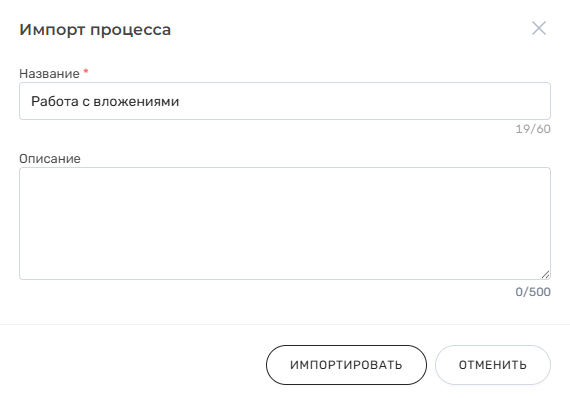
- Внесите изменения в полях (при необходимости) и нажмите на кнопку "Импортировать".
- Процесс импорта может занять некоторое время. Дождитесь завершения операции - по ее завершению окно автоматически закроется, и новый процесс отобразится в таблице личных процессов.
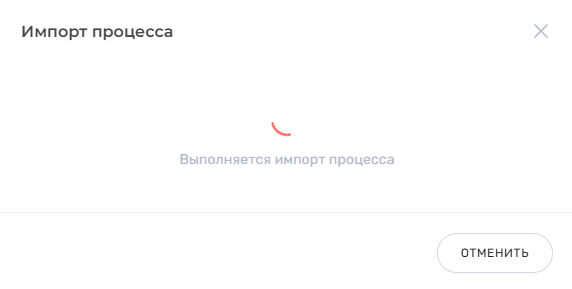
Процесс, добавленный через импорт, можно редактировать и удалять так же, как и процесс, созданный вручную.
Особенности импорта
Помимо самого импортированного процесса, также будут созданы или опубликованы все объекты, которые с ним связаны (используются в его схеме):
- экранные формы - появятся на вкладке "Опубликованные" в модуле "Редактор экранных форм".
- справочники, которые выбраны в связанных экранных формах - появятся в разделе "Справочники" модуля "Активности". Если импортируемый (основной) справочник содержит ссылки на другие справочники, то эти справочники также будут добавлены.
- AI-агенты и их вложения. AI-агенты появятся на вкладке "AI-агенты" в разделе "Навыки" модуля "Ассистент", а его вложения отобразятся в разделе "Хранилище файлов" модуля "Настройки".
- подпроцессы и объекты, используемые внутри них (роботы, AI-агенты и т.д.). Подпроцессы появятся на вкладке "Опубликованные" в модуле "Конструктор процессов".
- роботы - появятся на вкладке "Доступные" в разделе "Роботы" модуля "Оркестратор". А также будет создан и опубликован проект этого робота - отобразится на вкладках "Личные" и "Опубликованные" в разделе "Проекты роботов" модуля "Студия".
- Основной процесс создается с названием и описанием, указанным в окне импорта. А связанные объекты сохраняют те названия и описания, которые были у них при экспорте основного процесса. Но если в текущем тенанте название связанного объекта уже занято другим объектов того же вида, то к названию добавляемого объекта добавится индекс: _1, _2 и т.д.
Например, если экранная форма "Вывод отчета" уже существует, то новая экранная форма будет добавлена с названием "Вывод отчета_1". - Если у связанного справочника (или его вложенных справочников) есть атрибуты с типом "Пользователи", для которых было выбрано значение "Пользователи из указанной группы", то при импорте у всех таких атрибутов будет по умолчанию установлено значение "Все пользователи".
После завершения импорта проверьте параметры таких атрибутов на странице со структурой соответствующего справочника. При необходимости поменяйте значение для этих атрибутов (подробнее об атрибутах). - Если импорт не был завершен до конца из-за возникшей ошибки или отмены операции пользователем, то система не выполнит автоматический откат уже созданных объектов.
Таблица личных процессов
В таблице пользователь видит только те процессы, которые он сам создал. Суперадминистратору отображаются личные процессы всех пользователей.
С помощью выпадающего списка "Столбцы" можно выбрать, какие столбцы будут отображаться в таблице, при этом столбец "Процесс" отображается всегда.
| Столбец\кнопка | Описание |
|---|---|
Столбец "Процесс" | Название процесса. При нажатии открывается страница редактора схемы процесса. |
Столбец "Опубликованная версия" | Отображается версия связанного опубликованного процесса:
Если опубликованная версия была окончательно удалена, то она отображается зачеркнутой и при наведении на нее указано "Опубликованная версия процесса была удалена". |
Столбец "Автор" | Отображается фамилия и инициалы пользователя, который создал процесс. Столбец отображается только суперадминистратору. |
Столбец "Владелец процесса" | Отображается фамилия и инициалы владельца процесса. Появляется в столбце только после публикации процесса. Инициатор процесса может управлять опубликованным процессом (запускать, останавливать) и пользовательскими задачами. Но в списке личных процессов указанный инициатор не увидит процесс, если автор - другой пользователь. |
Столбец "Дата создания" | Дата/время, когда был создан/скопирован/импортирован процесс |
Столбец "Дата изменения" |
|
Столбец "Описание" | Описание процесса. При копировании и импорте процесса добавляется описание из скопированной/импортированной версии. |
Кнопка "Опубликовать" | Кнопка для публикации версии процесса (подробнее - Публикация процесса) |
Кнопка "Редактировать" | Кнопка для редактирования параметров процесса (подробнее - Редактирование параметров процесса ) |
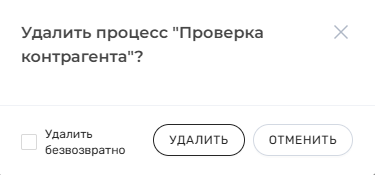
Кнопка "Удалить" | Кнопка для удаления процесса. По умолчанию процесс удаляется в корзину - попадает на страницу с удаленными личными процессами. Но в окне подтверждения удаления доступна опция "Удалить безвозвратно". Активируйте ее, если нужно полностью удалить процесс из системы, минуя корзину - процесс не попадет в список удаленных и его нельзя будет восстановить.
|


Фильтрация таблицы
Фильтр для списка личных процессов будет добавлен в версии BPM 1.16.0
Над таблицей с личными процессами отображается кнопка "Фильтры" для фильтрации списка. Но она отображается только для суперадминистратора, т.к. помимо своих личных процессов он видит в списке также личные процессы всех остальных пользователей.
По кнопке "Фильтры" открывается панель:
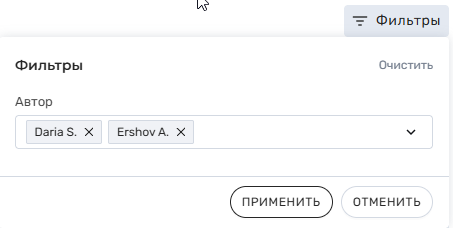
Доступна фильтрация только по автору процесса. В поле "Автор" можно выбрать пользователя(-ей), чьи личные процессы должны остаться в таблице.
Кнопка "Очистить" сбрасывает настроенный фильтр. Но применить изменения (установку или сброс фильтра) можно только по кнопке "Применить".
Если настроен фильтр, то кнопка над таблицей будет выделена серым  о нажатию на крестик рядом с ней сбрасывается фильтр.
Публикация процесса
Публикация процесса необходима для последующего запуска процесса вручную/по расписанию, использования процессов в Ассистенте (классификаторы, AI-агенты, обратная связь)
Чтобы опубликовать процесс:
- Нажмите на кнопку "Опубликовать" в строке с нужным процессом.
- Заполните параметры в открывшемся окне:
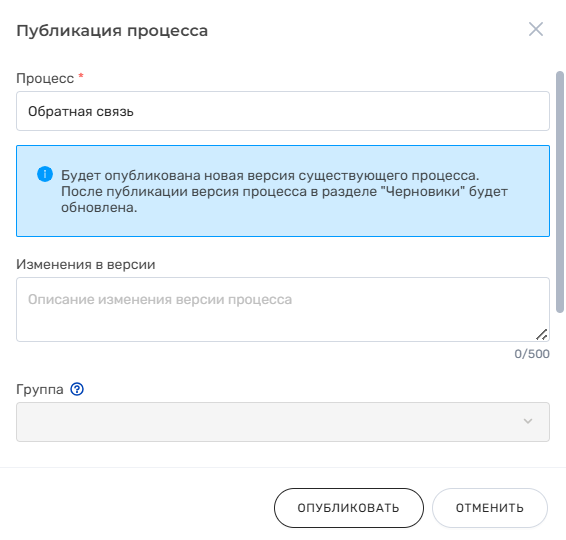
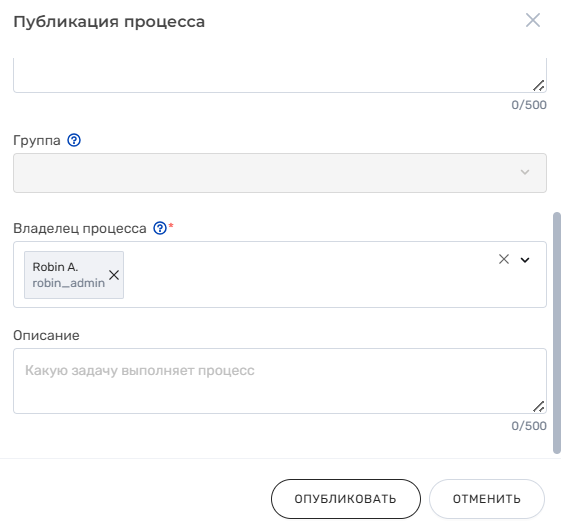
- Нажмите кнопку "Опубликовать". Окно закроется, текущая версия процесса появится на вкладке "Опубликованные" в модуле "Конструктор процессов".
Процесс публикуется:- Как новый процесс с версией 1, если ранее этот процесс ни разу не публиковали.
- В родительскую ветку - к другим, ранее опубликованным версиям этого же процесса. Номер новой версии будет = самая последняя из ранее опубликованных версий + 1.
Параметры в окне
| Параметр | Описание |
|---|---|
| Процесс | Название процесса с пометкой об обязательности заполнения. |
| Изменения в версии | Поле ввода для описания изменений в версии процесса. |
| Группа | Поле выбора группы, в которую опубликуется процесс. Выбранная группа определяет доступ к процессу: пользователи, состоящие в группе, которой доступна выбранная группа процессов будут иметь доступ к этому процессу.
Для выбора другой группы необходимо изменить название процесса, которое не совпадает с одним из опубликованных. В этом случае процесс будет опубликован в новой ветке и может быть добавлен в другую группу. |
| Владелец процесса | Список пользователей, которые будут иметь доступ к процессам, смогут управлять процессом (запуск, остановка) и пользовательскими задачами. Можно выбрать несколько пользователей. Поиск производится по ФИО пользователя. Регистр не учитывается. Доступен поиск по части имени: введенный текст может быть в любой части ФИО. |
| Описание | Поле ввода для описания процесса. |
После публикации процесс попадает на вкладку "Опубликованные".
Редактирование параметров процесса
Для изменения параметров процесса:
- Нажмите на кнопку "Редактировать" в строке с нудным процессом.
- Откроется окно "Параметры процесса":
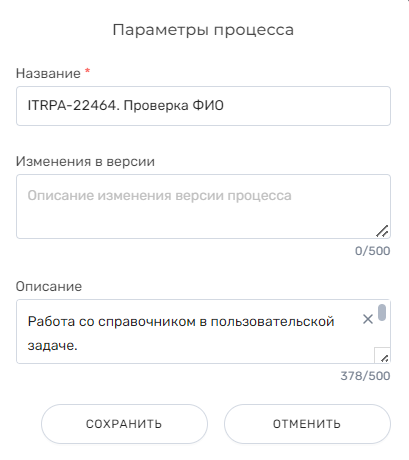
- Внесите необходимые корректировки.
- Нажмите на кнопку "Сохранить".
Параметры в окне
| Параметр | Описание |
|---|---|
| Название | Название процесса. |
| Изменения в версии | Используется для описания всех внесенных изменений в текущую версию процесса. |
| Описание | Используется для описания процесса. |
Обзор
Инструменты контента