Отладка позволяет проверять корректность работы процесса, отслеживать выполнение отдельных блоков и выявлять возможные ошибки при выполнении до публикации процесса.
Управление ходом выполнения отладки
Управление отладкой выполняется с помощью кнопок:
| Название | Описание |
|---|---|
| Запустить | Для запуска процесса |
| Кнопки ниже появляются после запуска процесса | |
| Пауза | Для приостановки процесса |
| Продолжить | Для продолжения процесса после его остановки |
| Стоп | Для завершения процесса |
| Перезапуск | Для перезапуска процесса после его остановки |
| Шаг вперед | Для продвижения по схеме процесса на один шаг вперед после остановки процесса на точке останова |
Кроме этих кнопок есть дополнительная возможность остановить процесс на заранее выбранной задаче или даже нескольких задачах с помощью точек останова.
Для того чтобы задать точку останова у задачи нужно:
- Выбрать на схеме задачу (1) - в результате появятся новые кнопки на панели инструментов (2):
- "Выключение блока".
- "Точка останова":

- Нажать на кнопку "Точка останова" - в результате у выбранной задачи появится значок "Точка останова":

- Запустить процесс. Процесс дойдет до точки останова и приостановит свое выполнение. При этом на панели инструментов появятся новые кнопки:
- "Продолжить"
- "Стоп"
- "Перезапуск"
- "Шаг вперед"

- Чтобы продолжить нужно нажать одну из кнопок:
- "Шаг вперед" - процесс продолжит выполняться либо до следующей точки останова
- или "Продолжить" - процесс продолжит выполняться либо до конца
- Чтобы убрать точку останова у задачи, нужно снова нажать на кнопку "Точка останова".
Кроме точек останова в процессе отладки доступна возможность временно отключить один или несколько блоков из схемы.
- Чтобы временно выключить какой-то шаг из процесса, нужно нажать на кнопку "Выключение блока" - при этом цвет фона кнопки и цвет самой задачи станут серыми:

- Чтобы снова включить в отладку отключенный блок, нужно повторно нажать на кнопку "Выключение блока".
Этапы отладки
- Запуск процесса.
- Наблюдение за ходом выполнения процесса.
- Просмотр промежуточных результатов и получение конечного результата.
Запуск процесса в режиме отладки
- Нажмите кнопку «Запустить» на линейке инструментов. Система проверит схему процесса.

- Если найдены ошибки, отладка не начнётся и окно запуска не откроется. Нижняя панель развернётся на вкладке «Ошибки». Исправьте ошибки и повторите запуск. Подробнее см. в статье «Проверка схемы процесса».
- Если ошибок нет, процесс запустится на отладку либо откроется окно параметров запуска.
- Если открылось окно запуска, задайте параметры и начальные значения входных параметров процесса, затем нажмите кнопку «Запустить» в окне.
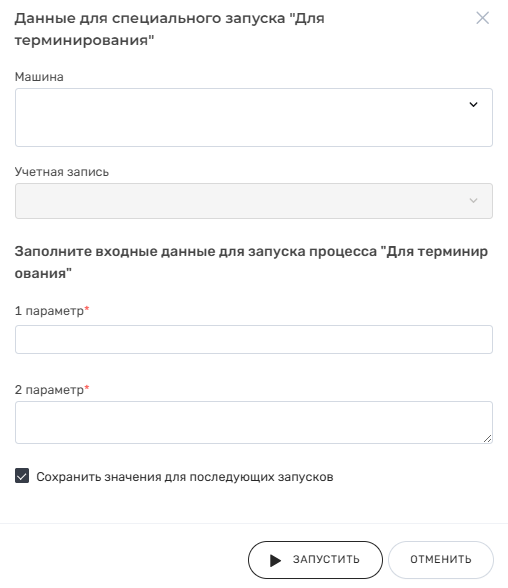
В окне можно задать машину для исполнения роботов и заполнить входные параметры, созданные в блоке «Старт». Данные для специального запуска появляются только в том случае, если в процессе есть роботы. Если оставить поля машины и учётной записи пустыми, машину выберет Оркестратор с учётом загрузки и доступных вычислительных ресурсов.
При нажатии кнопки «Запустить» в окне схема проверяется повторно. Если найдены ошибки, окно остаётся открытым, ошибки отображаются на нижней панели, а отладка не начинается. Если ошибок схемы нет, система выполняет остальные проверки, необходимые для запуска.
Когда начинается выполнение процесса, нижняя панель автоматически разворачивается на вкладке «Лог».
Наблюдение за ходом выполнения процесса
Наблюдать за ходом выполнения процесса можно двумя способами:
- По блок-схеме — выполняющиеся блоки будут выделяться крутящейся вокруг них рамкой;
По логам — события выполнения отображаются на вкладке «Лог» нижней панели под схемой процесса.

В логах отображаются события задач:
- Старт задачи (блока);
- Изменение статуса задачи (блока);
- Завершение задачи (блока).
Таблица логов имеет столбцы:
- Дата и время события;
- Название выполняемой задачи;
- Тип задачи;
- Событие.
Лог последней отладки сохраняется после завершения процесса, обновления страницы, закрытия и повторного открытия личного процесса, а также выхода из системы и повторного входа.
При успешном старте новой отладки прежние записи заменяются новыми. Если при проверке, запуске или публикации найдены ошибки схемы, прежний лог сохраняется. После успешной публикации процесса вкладка «Лог» очищается.
Панель можно свернуть вручную, а высоту развёрнутой панели — изменить, потянув за её верхнюю границу. Подробнее об управлении панелью см. в статье «Редактор схемы процесса».
Завершение отладки
После успешного выполнения процесса или завершения из-за ошибки режим отладки завершается автоматически. Линейка инструментов возвращается к состоянию до запуска: дополнительно нажимать кнопку «Стоп» не требуется. Лог выполненной отладки остаётся доступен на вкладке «Лог».
Чтобы прервать выполнение процесса до его завершения, нажмите кнопку «Стоп».
Просмотр промежуточных результатов и получение конечного результата
- Посмотреть начальные значения параметров процесса можно у задачи с типом "Старт".
- Посмотреть значения входных параметров задач можно в колонке "События" у задач со статусом "Задача запущена".
- Посмотреть значения выходных параметров задач можно в колонке "События" у задач со статусом "Задача завершена".
- Посмотреть конечные результаты процесса можно у задачи с типом "Финиш".
Отладка процесса с экранной формой
При отладке процесса с экранной формой/подпроцессом с ЭФ на этапе выполнения экранной формы/подпроцесса с ЭФ дизайнер должен выполнить следующие действия:
- ЛКМ выделить исполняющуюся ЭФ - должны появиться свойства "Блок "Экранная форма""

- Нажать на кнопку "Заполнить форму" - должно появиться модальное окно с ЭФ, в которой надо заполнить недостающие поля (в данном случае это поле "Второе слагаемое"):

- Вводим во второе поле число 5 и нажимаем на кнопку "Отправить" - данные отправятся на сервер, а процесс будет выполняться дальше согласно схеме.
Просмотр логов показал следующие результаты выполнения задач:
- Робот "Сложение 2х чисел" завершил работу с результатом "c" = "15".
- Робот "Возведение числа в степень" завершил работу с результатом "y" = "100000".
- Подпроцесс "Сложение двух чисел" завершил работу с результатом "y" = "100015".
- Блок "Финиш" завершил работу с результатом "Ответ" = "100015".
Если в процессе отладки ошибок не было выявлено и тестирование на разных наборах допустимых значений входных параметров процесса и экранных форм прошло успешно, то можно публиковать процесс.
Автоматическое завершение экранной формы в отладке
Если у экранной формы в конструкторе процессов был активирован чекбокс "Автоматическое завершение", в свойствах блока в режиме отладки будет отображаться кнопка "Завершить автоматически":
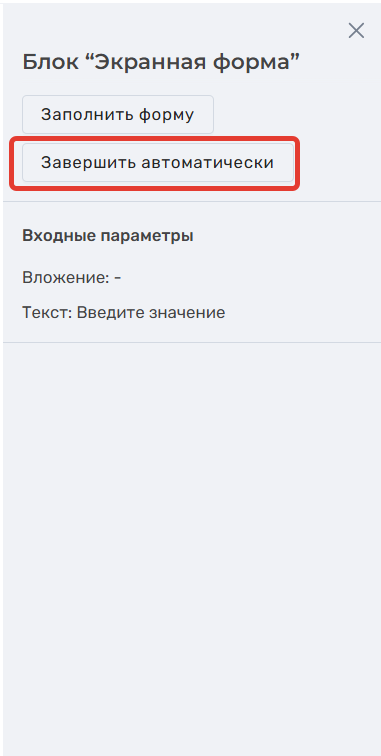
При нажатии на кнопку задача сразу завершается автоматически независимо от установленного срока завершения.
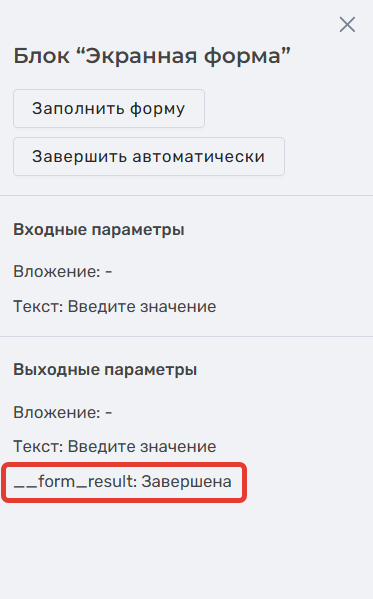
Результатам задачи присваиваются значения входных параметров, которые были заполнены к моменту завершения. В поле "__form_result" будет записано то значение, которое было указано при настройке автоматического завершения:
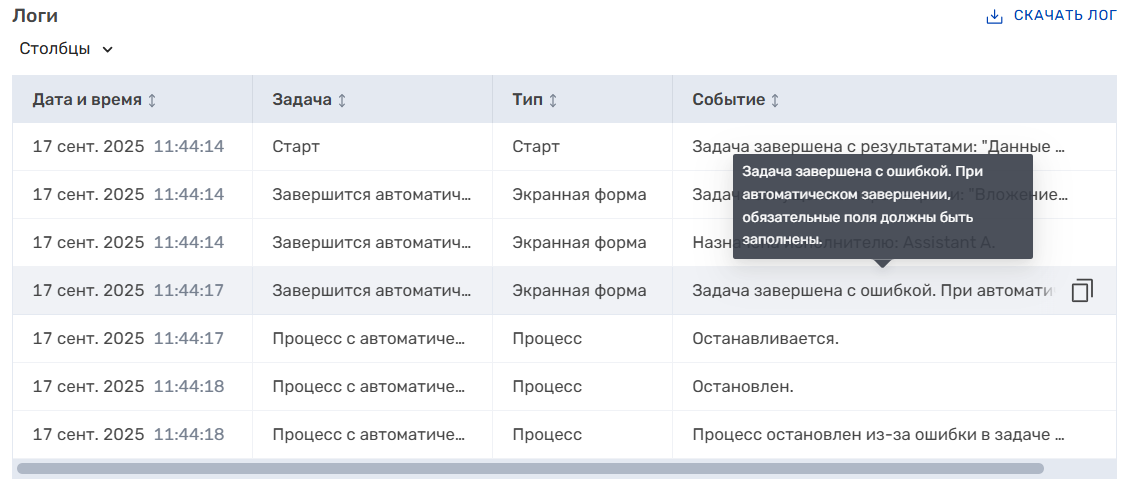
Если на момент автоматического завершения в экранной форме остаются пустые обязательные поля, то процесс останавливается с ошибкой. При этом в логах будет указано:
Чтобы избежать ошибки при автоматическом завершении, все обязательные поля должны иметь заполненные значения. Для этого рекомендуется заранее задать значения по умолчанию для обязательных параметров:
на этапе создания экранной формы — в редакторе экранных форм у конкретного элемента в поле «Значение по умолчанию»;
или при настройке блока «Экранная форма» в конструкторе процессов – у обязательного входного параметра.
Или убрать обязательность у элемента на этапе создания Экранной формы.
Обзор
Инструменты контента