Вкладка "MCP (LLM)" предназначена для настройки и создания нового типа навыка в Ассистенте, который сочетает возможности LLM (Large Language Model, искусственного интеллекта для обработки запросов пользователя) и протокола MCP.
Навык LLM MCP позволяет Ассистенту автоматически анализировать запрос пользователя в чате с помощью искусственного интеллекта – LLM модели, определять необходимые действия и использовать подключённые инструменты (MCP сервера) для их выполнения.
Таким образом, пользователь может решать задачи и кейсы автоматически через диалог в чате, не переключаясь между системами и не выполняя действия вручную.

Как работает навык LLM MCP
Когда пользователь отправляет сообщение в чате, запрос поступает в Ассистент. Ассистент передаёт сообщение пользователя LLM модели вместе с системным промптом, а также с информацией о подключённых MCP-серверах.
Модель в свою очередь определяет:какую задачу нужно решить
какие действия требуется выполнить
какие инструменты (MCP-сервера) использовать для выполнения задачи (если они подключены)
- Если для выполнения запроса необходимо обратиться к MCP-серверу, то
LLM формирует вызов соответствующего метода с необходимыми параметрами и получает результат. Подробнее см. в MCP-сервера. - На основе полученных данных LLM формирует финальный ответ, который Ассистент отображает пользователю в чате Ассистента.
Это может быть собранная и актуальная информация, запущенный процесс или ответ по документу.
Примеры кейсов и использования навыков LLM MCP
1. Запуск процессов по запросу пользователя.
Пользователь может написать: "Хочу оформить отпуск" или "Запусти процесс оформления командировки"
LLM определит, что речь о запуске бизнес-процесса, который опубликован в системе, обратится к MCP-серверу процессов и запустит нужный процесс без необходимости ручного поиска и запуска.
2. Поиск информации по всем документам в системе.
Если запрос пользователя не связан с запуском процессов (например, вопрос о том, как оформить отпуск или найти инструкцию), LLM может автоматически обратиться к MCP-серверу документов, проверить все доступные группы документов и вернуть пользователю найденный ответ.
Пользователь получит готовую информацию в чате Ассистента, без необходимости самостоятельно открывать документы или искать данные вручную.
3. Работа с файлами и локальными ресурсами
Пользователь может написать: "Собери отчёт из файлов, расположенных в папке <Путь до папки>" или "Прочитай Excel-файл и выведи сводную таблицу"
LLM обратится к MCP-серверу файловой системы, получит данные из локальных файлов и сформирует ответ или отчёт.
4. Сбор и анализ данных из внешних источников
Пользователь может написать: "Собери данные о конкурентах с сайтов и подготовь краткий обзор". LLM с помощью MCP-сервера браузера и других серверов может собрать данные, обработать их и вернуть аналитический результат пользователю.
и т.п.
Главным преимуществом является то, что можно решать задачи автоматически, просто написав запрос в чате. При этом варианты кейсов могут быть разнообразными – всё зависит от того, какие MCP-сервера подключены и какой конкретный сценарий выбран пользователем
Таблица навыков MCP (LLM)
Таблица раздела содержит список созданных навыков "MCP (LLM)".
С помощью выпадающего списка "Столбцы" можно выбрать, какие столбцы будут скрыты или отображены, при этом столбец "Навык MCP (LLM)" отображается всегда.
Столбец/кнопка | Описание |
|---|---|
Столбец "Навык MCP (LLM)" | Отображается название созданного навыка. При нажатии на название осуществляется переход в карточку созданного навыка. Подробнее см. ниже Рядом с названием отображается:
|
Столбец "Описание" | Отображается описание созданного навыка MCP (LLM) |
Столбец "Автор" | Отображается ФИО пользователя, который создал навык MCP (LLM) |
Столбец "Дата изменения" | Отображается дата создания/изменения навыка MCP (LLM) |
Кнопка "Удалить" | Кнопка для удаления навыка MCP (LLM) При удалении активный навык MCP (LLM) пропадает из перечня навыков в чате Ассистента. Все сценарии, созданные на его основе, больше недоступны для запуска |


Создание навыка
1. Для того, чтобы приступить к созданию навыка, нажмите кнопку 
2. Откроется пустая карточка навыка:
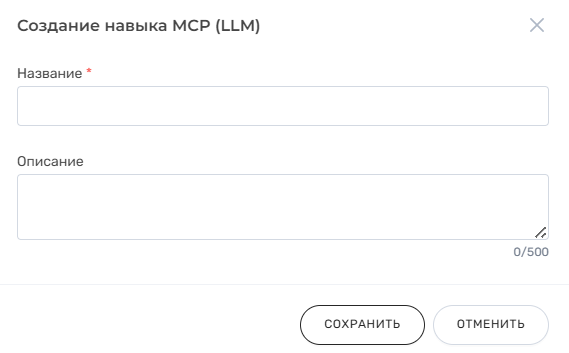
3. Заполните необходимые параметры и нажмите на кнопку "Сохранить".
4. Откроется карточка сценария LLM MCP в режиме чтения. Новый навык будет создан.
Для корректной работы необходимо настроить остальные параметры навыка. Подробнее см. в разделе Карточка навыка LLM MCP
Обзор
Инструменты контента