Текущее название вкладки и данного навыка - "MCP (LLM)". В версии BPM 1.16.0 вкладка и сам навык будут переименованы на "AI-агенты"
Вкладка предназначена для настройки и создания навыка в Ассистенте, который сочетает возможности LLM (Large Language Model, искусственного интеллекта для обработки запросов пользователя) и протокола MCP.
Навык "AI-агент" позволяет Ассистенту автоматически анализировать запрос пользователя в чате с помощью искусственного интеллекта – LLM модели, определять необходимые действия и использовать подключённые инструменты (MCP-сервера) для их выполнения.
Таким образом, пользователь может решать задачи и кейсы автоматически через диалог в чате, не переключаясь между системами и не выполняя действия вручную.
Как работает AI-агент
Когда пользователь отправляет сообщение в чате, запрос поступает в Ассистент. Ассистент передаёт сообщение пользователя LLM модели вместе с системным промптом, а также с информацией о подключённых MCP-серверах.
Модель в свою очередь определяет:какую задачу нужно решить
какие действия требуется выполнить
какие инструменты (MCP-сервера) использовать для выполнения задачи (если они подключены)
- Если для выполнения запроса необходимо обратиться к MCP-серверу, то
LLM формирует вызов соответствующего метода с необходимыми параметрами и получает результат. Подробнее см. в MCP-сервера. - На основе полученных данных LLM формирует финальный ответ, который Ассистент отображает пользователю в чате Ассистента.
Это может быть собранная и актуальная информация, запущенный процесс или ответ по документу.
Примеры использования навыка с AI-агентом
1. Запуск процессов по запросу пользователя.
Пользователь может написать: "Хочу оформить отпуск" или "Запусти процесс оформления командировки"
LLM определит, что речь о запуске бизнес-процесса, который опубликован в системе, обратится к MCP-серверу процессов и запустит нужный процесс без необходимости ручного поиска и запуска.
2. Поиск информации по всем документам в системе.
Если запрос пользователя не связан с запуском процессов (например, вопрос о том, как оформить отпуск или найти инструкцию), LLM может автоматически обратиться к MCP-серверу документов, проверить все доступные группы документов и вернуть пользователю найденный ответ.
Пользователь получит готовую информацию в чате Ассистента, без необходимости самостоятельно открывать документы или искать данные вручную.
3. Работа с файлами и локальными ресурсами
Пользователь может написать: "Собери отчёт из файлов, расположенных в папке <Путь до папки>" или "Прочитай Excel-файл и выведи сводную таблицу"
LLM обратится к MCP-серверу файловой системы, получит данные из локальных файлов и сформирует ответ или отчёт.
4. Сбор и анализ данных из внешних источников
Пользователь может написать: "Собери данные о конкурентах с сайтов и подготовь краткий обзор". LLM с помощью MCP-сервера браузера и других серверов может собрать данные, обработать их и вернуть аналитический результат пользователю.
Главным преимуществом является то, что можно решать задачи автоматически, просто написав запрос в чате. При этом варианты кейсов могут быть разнообразными – всё зависит от того, какие MCP-сервера подключены и какой конкретный сценарий выбран пользователем
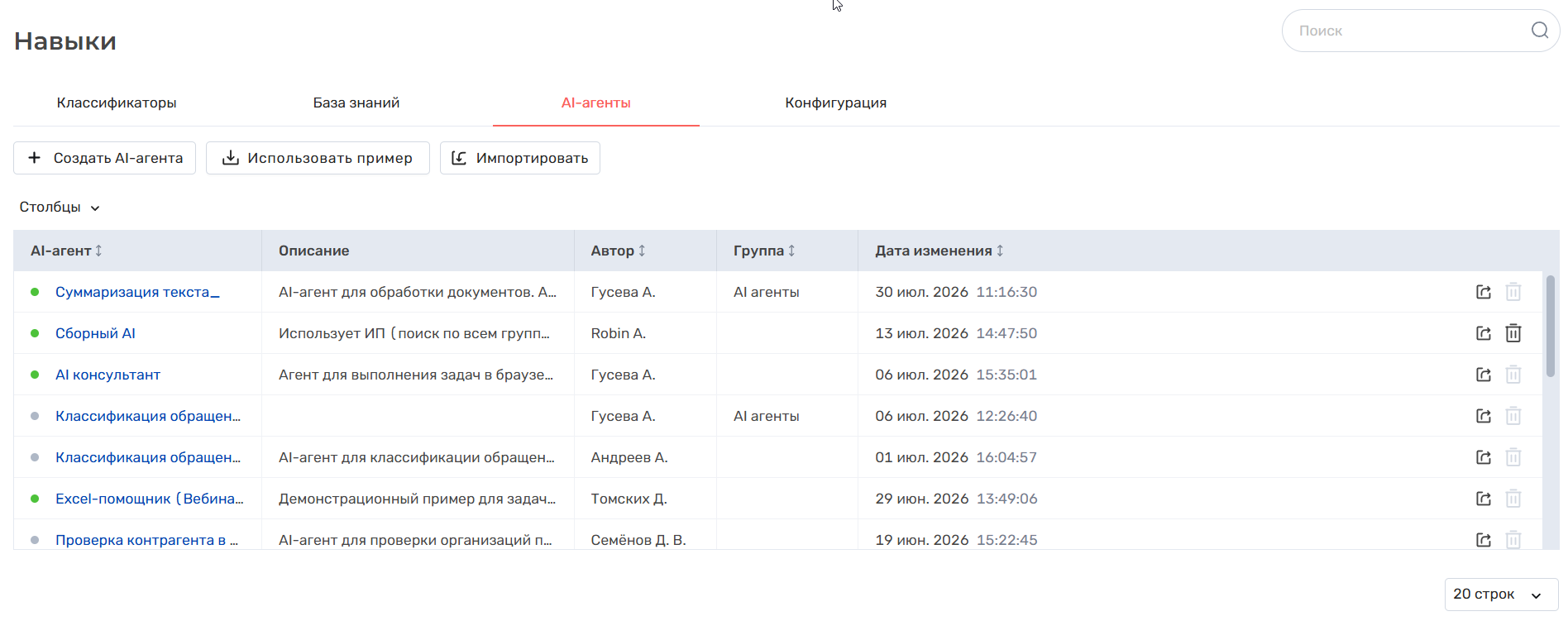
Таблица AI-агентов
Таблица раздела содержит список созданных AI-агентов
С помощью выпадающего списка "Столбцы" можно выбрать, какие столбцы будут скрыты или отображены, при этом столбец "AI-агент" отображается всегда.
Столбец/кнопка | Описание |
|---|---|
Столбец "AI-агент" | Отображается название созданного навыка. При нажатии на название осуществляется переход в карточку созданного навыка. Подробнее см. ниже Рядом с названием отображается:
|
Столбец "Описание" | Отображается описание созданного AI-агента |
Столбец "Автор" | Отображается фамилия и инициалы пользователя, который создал AI-агента |
Столбец "Дата изменения" | Отображается дата создания/изменения AI-агента |
Кнопка "Экспортировать" | Кнопка будет добавлена в версии BPM 1.16.0 Для экспорта AI-агента. При нажатии скачивается zip-архив, содержащий параметры выбранного агента. |
Кнопка "Удалить" | Для удаления AI-агента. При удалении активный навык с этим AI-агентом пропадает из перечня навыков в чате Ассистента. Кнопка доступна только автору AI-агента. Другим пользователям кнопка также отображается, но имеет светло-серый цвет и при нажатии ничего не происходит. Описанное правило доступности кнопки будет добавлено в версии BPM 1.16.0. В более ранних версиях удаление AI-агентов доступно всем пользователям. |


Создание AI-агента
AI-агента можно создать вручную, использовать готовые примеры или импортировать файл с AI-агентом.
Создание вручную
Для создания нового AI-агента:
- Нажмите на кнопку "Создать AI-агента".
- Заполните поля в открывшемся окне:
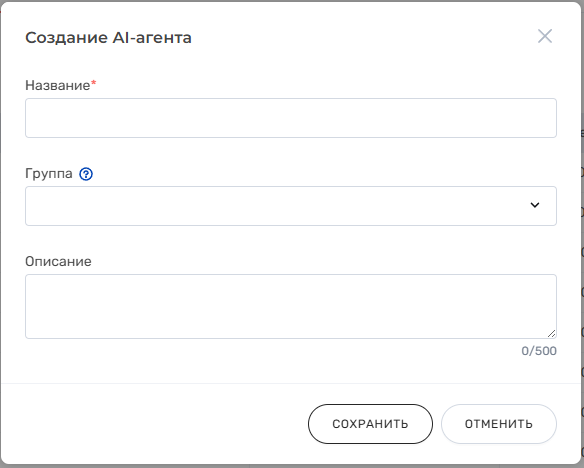
- Нажмите на кнопку "Сохранить".
- Откроется карточка созданного AI-агента в режиме чтения. Для корректной работы агента необходимо настроить остальные его параметры в карточке (см. подробнее в карточке навыка "AI-агент").
Возможность добавления AI-агентов в группы появится в версии BPM 1.16.0
Добавление из примеров
Примеры AI-агентов будут добавлены в версии BPM 1.16.0
Примеры AI-агентов помогают быстрее понять, как может быть настроен AI-агент. Также они подходят для быстрого добавления типовых агентов с уже подготовленными параметрами.
Для добавления AI-агента из примеров:
- Нажмите на кнопку "Использовать пример".
- Откроется окно, в котором отображается количество выбранных примеров и таблица с доступными примерами. В таблице отображаются название и описание AI-агентов.

- Выберите один или несколько примеров, активировав чекбокс в строке с нужным агентом.
- Нажмите на кнопку "Добавить". Кнопка неактивна, если не выбран ни один пример.
- Окно закроется. Выбранные AI-агенты будут добавлены в таблицу раздела:
- Если в таблице уже есть агент с таким же названием, как у примера, то к названию добавляемого агента автоматически добавится индекс. Например, если AI-агент "Суммаризация текста" уже существует, то новый агент будет добавлен с названием "Суммаризация текста_1".
- AI-агент из примера создается неактивным, т.к. в нем не выбрано подключение LLM. Перед использованием AI-агента в чате Ассистента или блоке процесса откройте его карточку, выберите подключение LLM и активируйте агента.
AI-агента, добавленного из примеров, можно редактировать и удалять так же, как агента, созданного вручную.
Добавление через импорт
Возможность импорта AI-агентов будет добавлена в версии BPM 1.16.0
Любого AI-агента можно скачать в виде отдельного zip-архива, нажав на кнопку "Экспортировать" в таблице агентов.
Если у вас есть такой экспортированный архив, то можно добавить агента через функцию импорта:
- Нажмите на кнопку "Импортировать".
- Откроется окно Проводника, в котором нужно выбрать zip-архив с экспортированным AI-агентом.
- Подтвердите выбор в окне Проводника.
- Откроется окно "Импорт AI-агента".
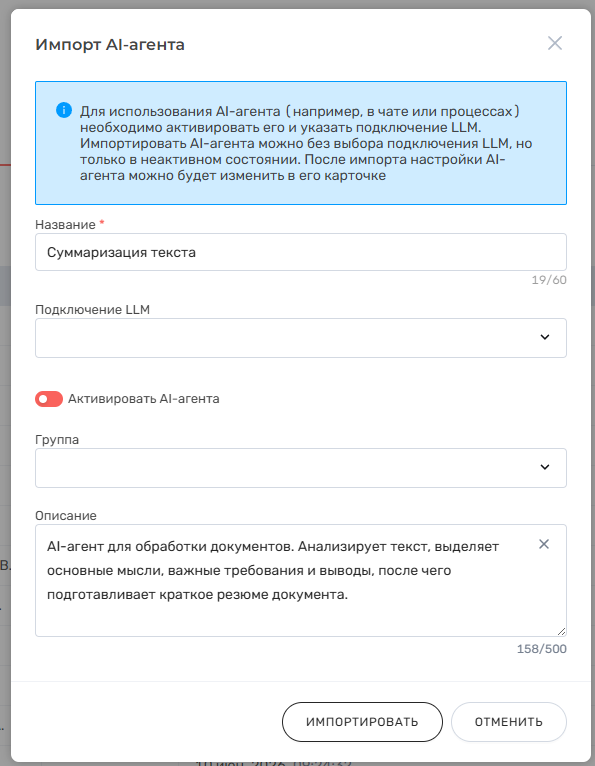
- Внесите изменения в полях (при необходимости) и нажмите на кнопку "Импортировать".
(подробнее о параметрах в окне см. ниже) - Окно закроется, новый агент отобразится в таблице раздела.
Параметры в окне импорта
(параметры, отмеченные красной звездочкой, обязательны для заполнения)
- Название* - для ввода названия AI-агента. Не должно превышать 60 символов.
Т.к. вы импортируете агента из архива, это поле уже будет заполнено, но вы можете поменять его значение. - Подключение LLM - выпадающий список для выбора подключения к LLM-модели, которое будет использовать агент в своей работе.
Добавить новые подключения можно добавить в разделе "Подключения LLM".
AI-агента можно импортировать без выбора подключения LLM, но без него агент не будет работать в чате Ассистента или внутри процесса в блоке "AI агент". Если вы пропустили параметр при импорте, его можно будет заполнить и позже - через карточку AI-агента. - Активировать AI-агента - переключатель для активации AI-агента. Активация агента необходима для его отображения в чате Ассистента.
Если вы активировали этот переключатель, необходимо обязательно указать подключение LLM, иначе импорт будет запрещен.
Агента можно импортировать и в неактивном состоянии, но тогда он не отобразится в чате Ассистента. Однако параметр можно будет поменять через карточку AI-агента. - Группа - выпадающий список для выбора группы, в которую будет добавлен AI-агент.
- Описание - для ввода описания агента. Не должно превышать 500 символов.
Т.к. вы импортируете агента из архива, это поле уже будет заполнено, но вы можете поменять его значение.
Обзор
Инструменты контента