Важно
Данная вкладка доступна только в поставке Enterprise и Standalone.
В поставке Cloud функционал интеллектуального поиска недоступен.
Загрузка документов
Для загрузки документов необходимо нажать кнопку "Загрузить документ", после чего откроется модальное окно "Загрузка документов".
В окне можно загрузить один или несколько файлов
Доступные форматы, которые впоследствии могут быть обработаны интеллектуальным поиском: doc, docx, pdf, xlsx, xls, txt
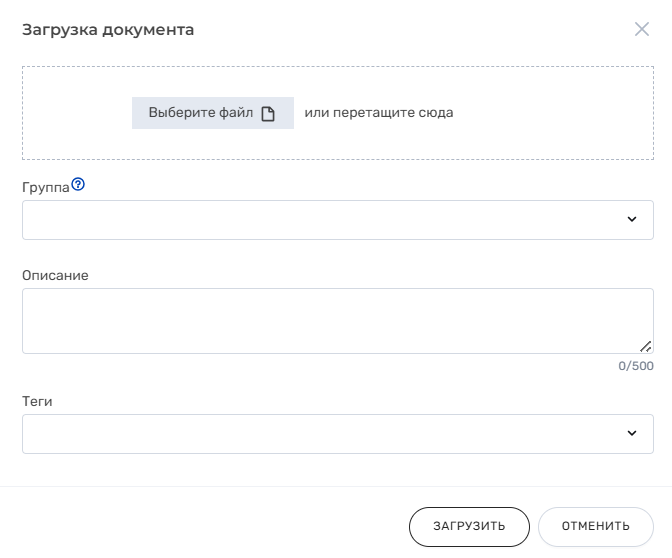
Элементы модального окна "Загрузка документов"
Название элемента | Шаблон/пример | Описание |
|---|---|---|
Блок загрузки | Пример: Отчет о проделанной работе |
Значение по умолчанию: |
Выпадающий список "Группа" | Пример: Документы для техподдержки
|
Все добавленные документы в рамках одного этапа загрузки будут относиться к выбранной группе |
Кнопка "Загрузить" | – | При нажатии все добавленные документы появляются в таблице вкладки "База знаний" после проверки системой. Если файл имеет большой размер, процесс проверки может занять дополнительное время – необходимо дождаться завершения проверки и появления файла в таблице. |
Кнопка "Отменить" | – | При нажатии документ не добавляется в таблицу вкладки "База знаний" |
Текущее название вкладки - "Интеллектуальный поиск". В версии BPM 1.16.0 вкладка будет переименована на "База знаний"
Процесс загрузки
Нажмите кнопку "Загрузить документ" на вкладке "База знаний".
В модальном окне "Загрузка документов" выберите файл для загрузки (форматы: doc, docx, pdf, xlsx, xls, txt):
Кликните "Выберите файл", откроется окно проводника и выберите нужный файл. Для того, чтобы выбрать сразу несколько, зажмите CTRL и кликните на нужное вам количество файлов.
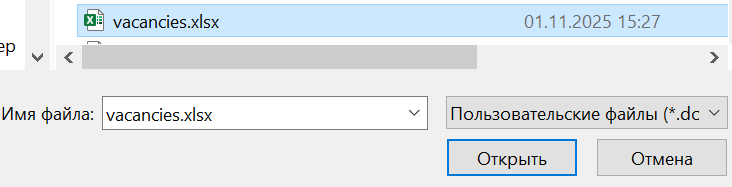
Подтвердите выбор кнопкой "Открыть".
В выпадающем списке выберите группу документов. Доступ к файлу будет ограничен выбранной группой. Если группа не выбрана, документ не будет использоваться в навыке. Название навыка соответствует названию группы.
Нажмите кнопку "Загрузить" для добавления файла в систему или "Отменить" для отказа.
Примечания при загрузке:
- Файлы отображаются в таблице только после проверки системой и становятся доступным для использования в интеллектуальном поиске после успешного добавления в таблицу.
- Если файл имеет большой размер, процесс проверки может занять дополнительное время – необходимо дождаться завершения проверки и появления файла в таблице.
Редактирование документа
Редактирование используется в случаях, когда необходимо заменить ранее загруженный документ, обновить описание, добавить тег или изменить группу документов.
Теги – это слова или фразы, дополнительно описывающие добавленный документ.
Процесс редактирования
Нажмите кнопку "Редактировать"

Откроется модальное окно "Параметры документа":
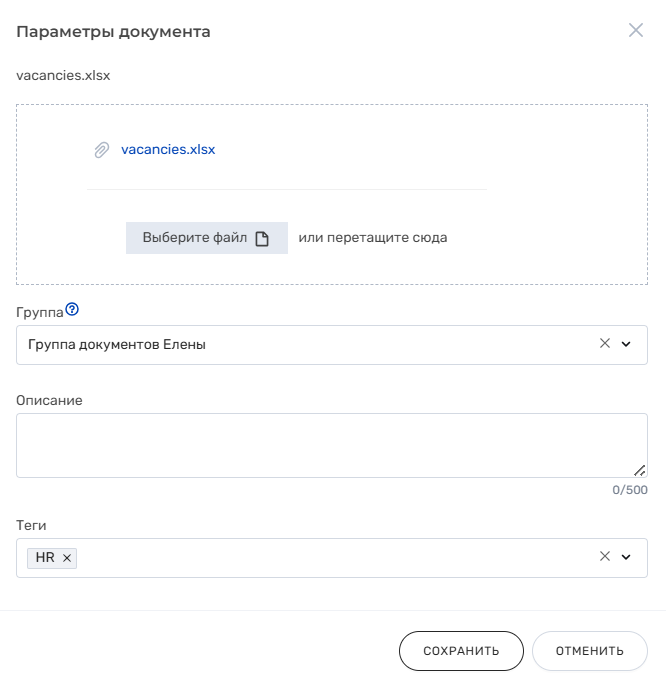
Выберите новый файл, если требуется заменить существующий.
Доступные форматы: doc, docx, pdf, xlsx, xls, txtПри необходимости измените или добавьте группу документов.
Опционально заполните поле "Описание" (до 500 символов)
Добавьте теги для документа (опционально):
- Выберите значение из списка для добавления или введите слово или фразу
Для добавления нового тега нажмите Enter или выберите значение из списка
Нажмите "Сохранить" для применения изменений или "Отменить", если редактирование не требуется.
Логика обработки обновлённого файла
- Если новый файл не выбран, сохраняются только изменения по группе, описанию и тегам
- После подтверждения обновлённый файл попадает в список файлов, находящихся в процессе проверки
- Файл отображается в таблице только после проверки системой и становится доступным для использования в интеллектуальном поиске после успешного добавления в таблицу.
- Если файл имеет большой размер, процесс проверки может занять дополнительное время – необходимо дождаться завершения проверки и появления файла в таблице.
Удаление документа
Удаление используется, когда документ больше не актуален или не должен применяться в навыке Интеллектуального поиска.
Выберите документ в таблице на вкладке "База знаний" и нажмите кнопку "Удалить"

Откроется модальное окно подтверждение с текстом:
"Вы уверены, что хотите удалить документ <Название файла.формат>?"В модальном окне:
нажмите "Удалить" – чтобы подтвердить удаление;
нажмите "Отменить" – чтобы закрыть окно без изменений.
Если действие подтверждено:
документ окончательно удаляется из системы
запись о нём удаляется из таблицы
документ перестаёт использоваться в навыке (если был добавлен в группу документов)
Обзор
Инструменты контента