Переход на вкладку "Редактор экранных форм" происходит:
- нажатием кнопки "Создать экранную форму
- открытием выбранной экранной формы кликом -
- по ее наименованию в таблице "Черновики"
- по номеру версии в таблице "Опубликованные"
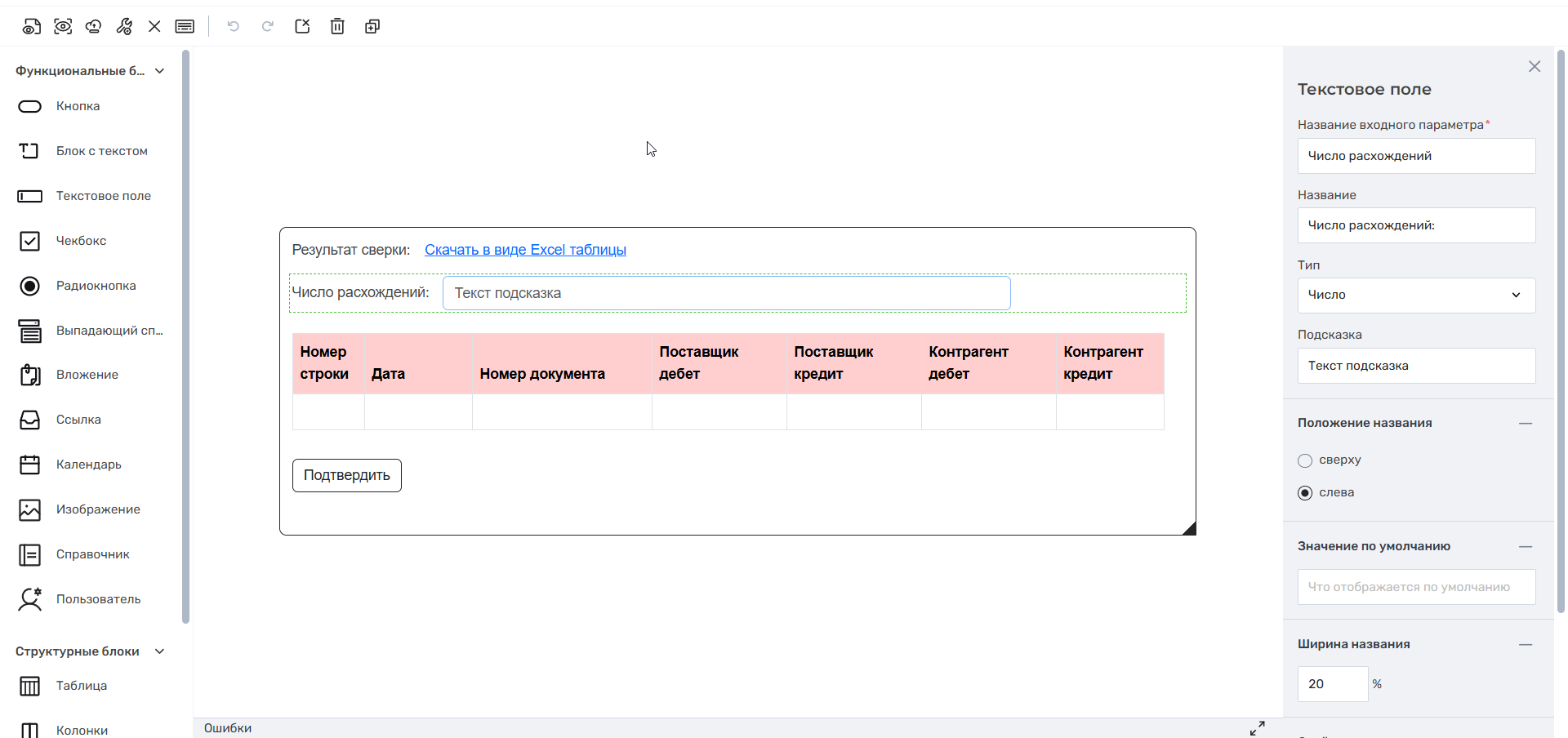
Верхняя панель редактора
Кнопки для управления экранной формой

- Кнопка "Посмотреть"
 - для предпросмотра готовой экранной формы.
- Кнопка "Опубликовать"
 – для публикации готовой экранной формы.
- Кнопка "Параметры формы"
 – для редактирования параметров экранной формы.
- Кнопка "Закрыть"
 – для закрытия редактора и возврата на страницу "Черновики". Создаваемая форма при этом автоматически сохраняется.
 - Кнопка "Горячие клавиши"
 - для вызова окна со справочной информацией о горячих клавишах, которые можно использовать в редакторе экранной формы.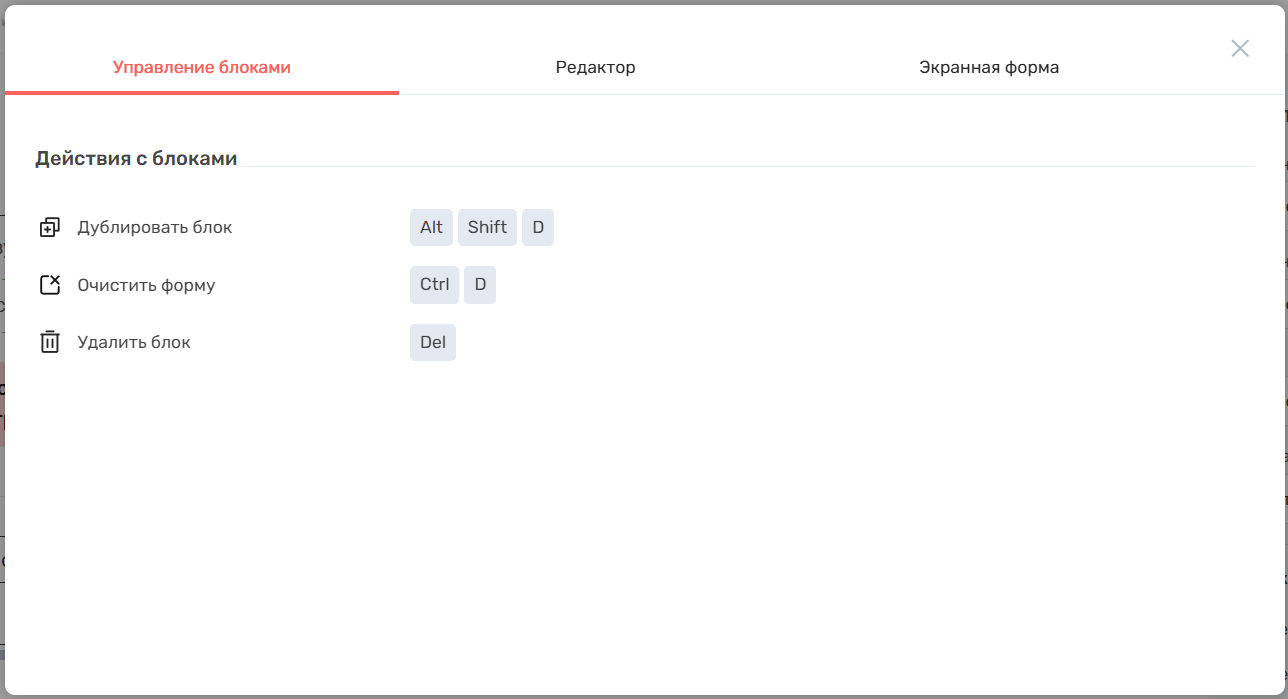
Кнопки для быстрых действий

| № | Наименование кнопки | Назначение кнопки |
|---|---|---|
| 1. | Кнопка "Назад" | Отмена действия на шаг |
| 2. | Кнопка "Вперёд" | Возврат отменённого действия на шаг |
| 3. | Кнопка "Очистить" | Полная очистка экранной формы от элементов. |
4. | Кнопка "Удалить" | Удаление выбранного элемента |
| 5. | Кнопка "Дублировать" | Дублирование элемента экранной формы |


Левая панель редактора - блоки экранной формы
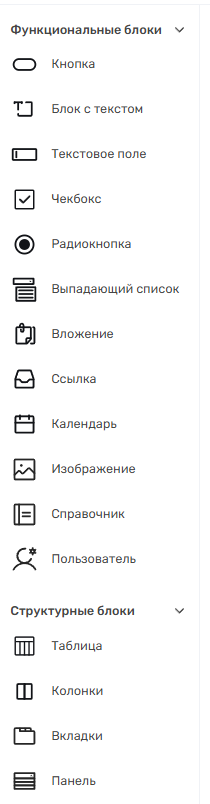
Краткое описание блоков
| Обозначение и наименование блока | Назначение блока | Пример отображения |
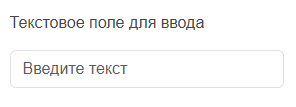
| Для размещения на экранной форме текстовых полей |
|
| Для последующего ветвления вариантов выполнения. Название кнопки используется в качестве названия логической переменной. У нее есть обязательное поле для заполнения "Значение при подтверждении" |
|
| Для размещения на экранной форме текстовых значений, таких, как заголовки и прочие наименования, уведомления и оповещения, которые не меняются впоследствии при работе с экранной формой в процессе выполнения экземпляров процессов, в которых присутствует данная форма |
|
| Для выбора каких-либо значений из представленных Дизайнеру процесса в экранной форме, одного или нескольких, результатом которого будет следующее действие с экранной формой или с задачей в целом, в зависимости от выбора пользователя и состава самой экранной формы. То есть при помощи чекбоксов можно создать условия выбора нескольких родственных или взаимосвязанных значений, либо не выбирать совсем, что тоже будет приводить к выполнению определённого действия в работе экземпляра процесса |
|
| Для размещения таблицы на экранной форме |
|
| Для выбора какого-то одно значения из нескольких представленных. Значения могут быть как родственными, так и противоположными. Но, при использовании данного элемента, всегда существует условие выбора какого-либо значения, в отличие от чекбокса, где можно не выбирать ни одного элемента |
|
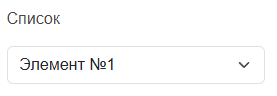
| Для выбора данных, в рамках выполнения экземпляра процесса. Элементы процесса самостоятельно вписываются в список |
|
| Для прикрепления каких-либо либо файлов пользователя из локального хранилища, требуемых в процессе выполнения экранной формы в рамках работы экземпляра процесса. По умолчанию в названии стоит наименование "Вложение" |
|
| Для скачивания прикреплённого к экранной форме вложения |
|
| Для быстрого выбора пользователем, при необходимости, даты или временного интервала. Таким образом у пользователя экранной формы нет необходимости выбирать формат даты, после указания ее в календаре, он будет выбран автоматически |
|
| Для позиционирования и группировки элементов экранной формы |
|
| Для размещения изображения |
|
| Для создания экранной формы со сложной, но компактной структурой в виде панели с несколькими вкладками. На каждой такой вкладке размещаются все остальные функциональные блоки, доступные в Редакторе экранных форм |
|
| Для размещения справочника на экранной форме. |
|













Более подробно про каждый блок и его свойства см. в Элементы экранной формы.
Правая панель редактора - параметры блоков экранной формы
При добавлении блока в экранную форму или при нажатии на блок, который уже установлен в кранной форме открывается панель параметров этого блока элементов.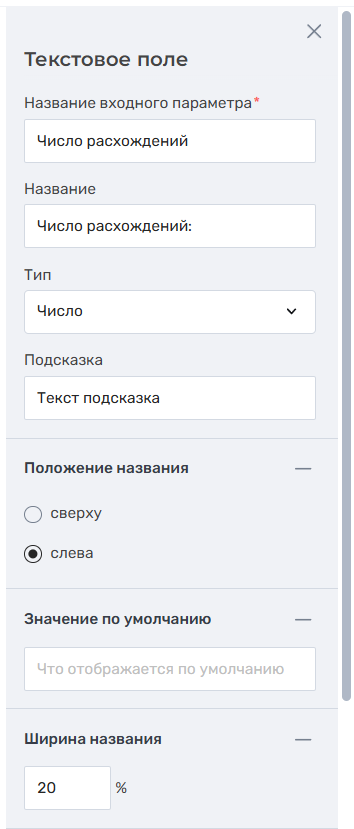
Для каждого блока экранной формы отображается свой набор параметров для заполнения.
Центральная панель редактора - рабочее поле
Основную часть страницы занимает рабочее поле редактора экранных форм. На поле могут располагаться блоки из левой панели. Блоки можно добавлять перетаскиванием с зажатой левой кнопкой мыши.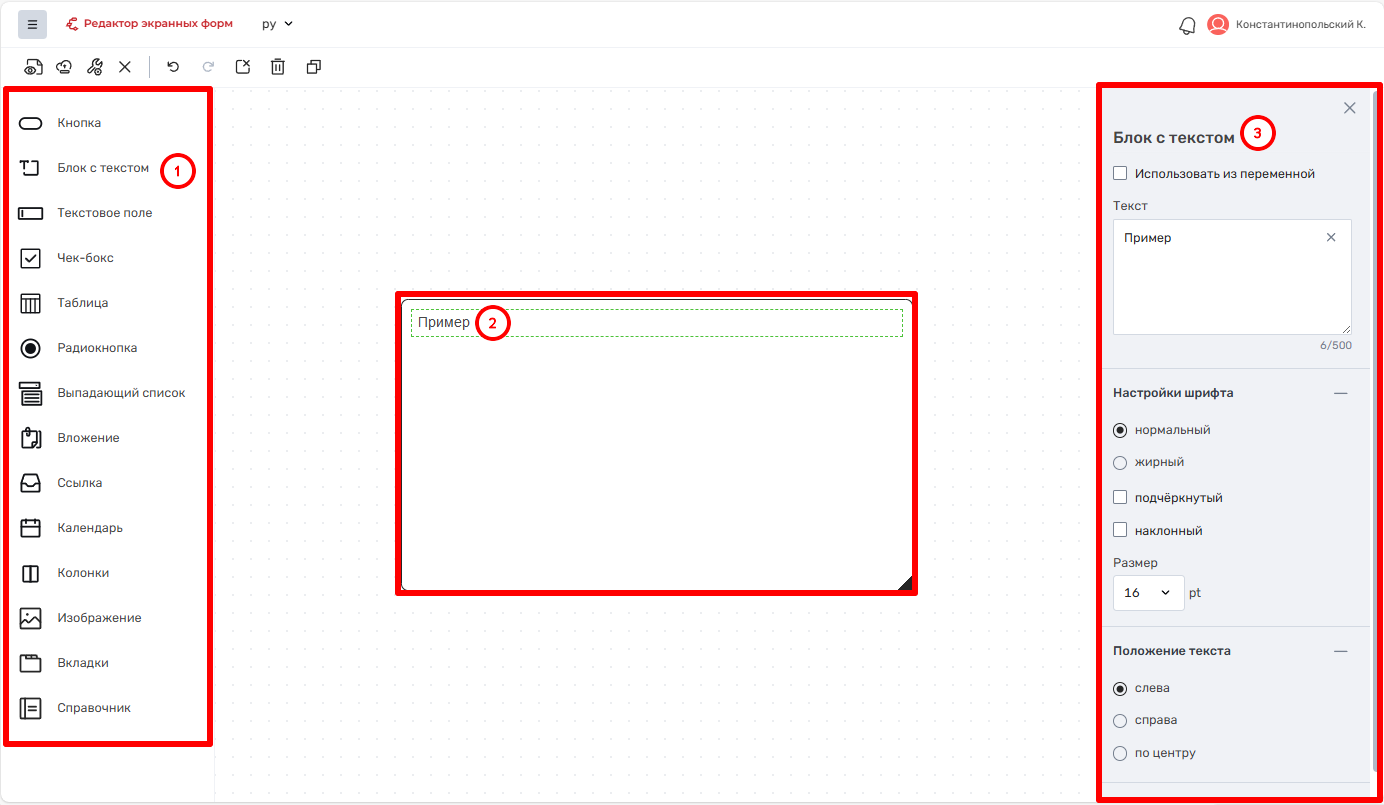
Редактирование импортированных экранных форм
Редактирование схемы импортированной ЭФ имеет ряд ограничений.
- Нельзя добавлять, удалять новые элементы или редактировать существующие
- Боковая вкладка со списком элементов не отображается
- Кнопки управления в верхней части панели "Дублировать", "Очистить" и "Удалить" неактивны
Выбор справочника
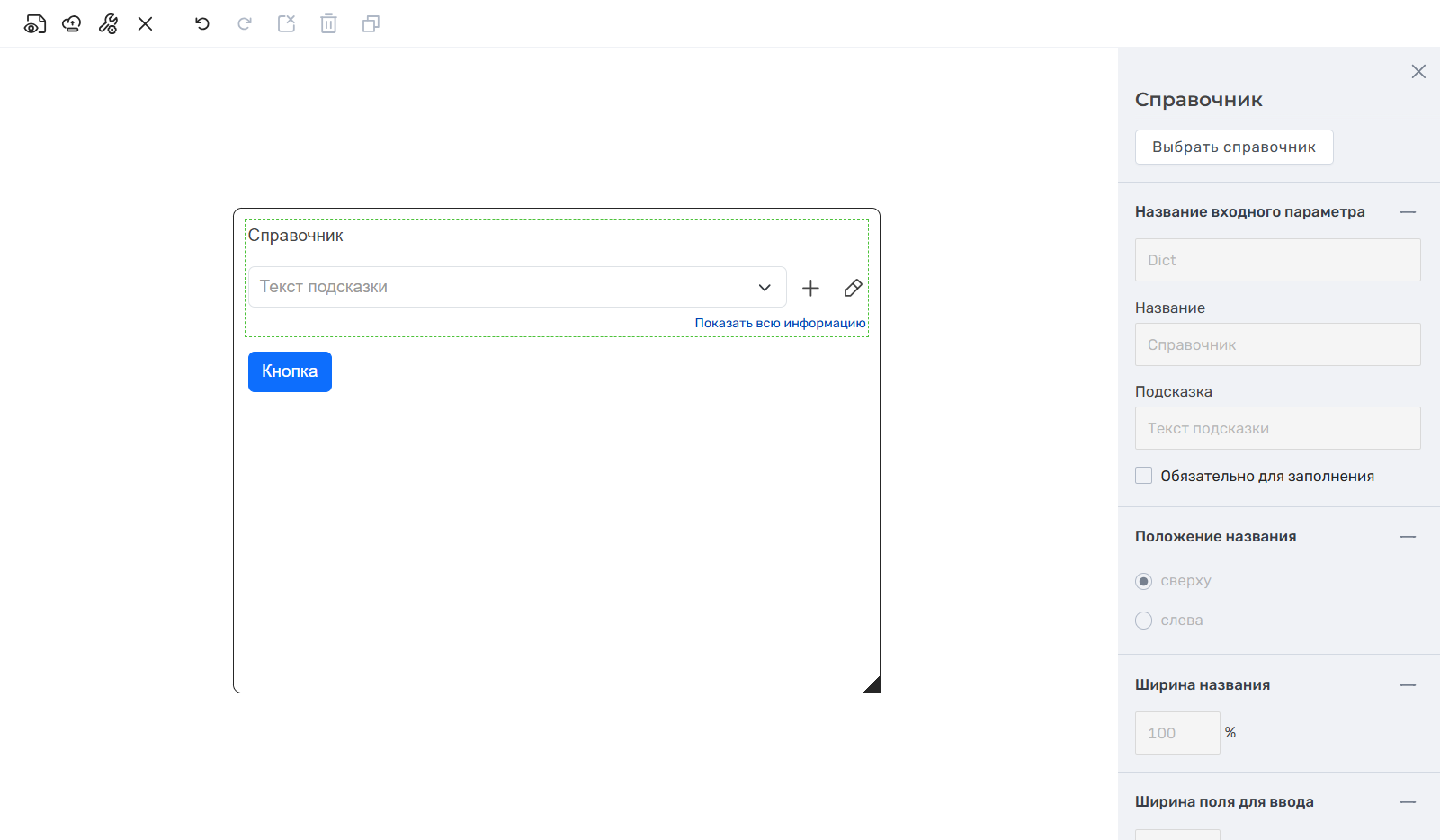
Единственное изменение, которое можно сделать в импортированной экранной форме – выбрать или заменить справочник для элемента типа "Справочник".
Для замены или добавления справочника необходимо:
1. Нажать на кнопку "Выбрать справочник"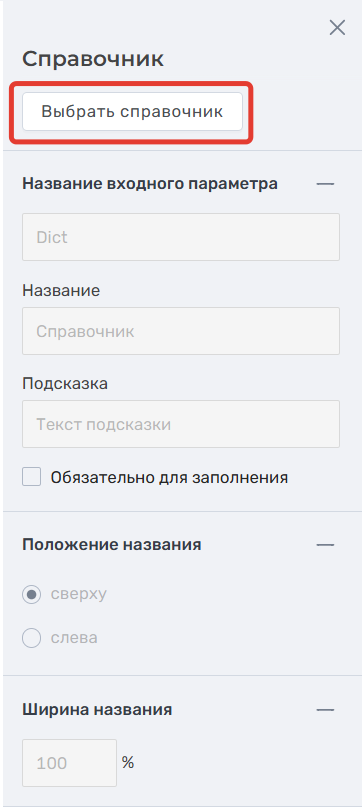
2. При нажатии на кнопку откроется модальное окно "Выбор справочника" со всеми справочниками, созданными в текущем тенанте:
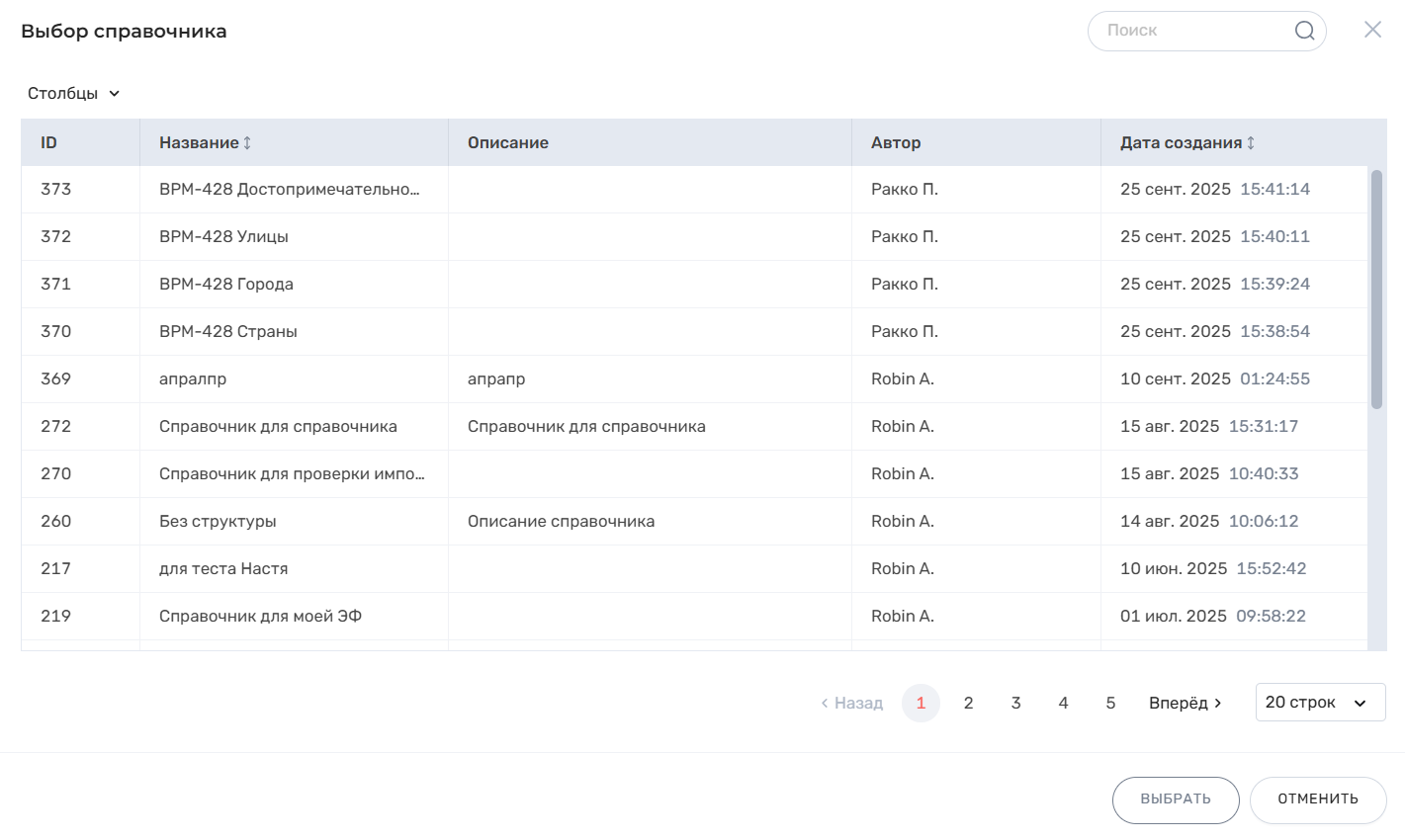
Перед публикацией импортированной экранной формы выполняется автоматическая проверка. Система проверяет, имеет ли текущий пользователь право на работу со всеми справочниками, выбранными в форме.
Для того, чтобы экранная форма была успешно опубликована справочник должен находиться в текущем тенанте.
Обзор
Инструменты контента