Вкладка "Опубликованные"
Ранее список опубликованных процессов располагался в меню как отдельный раздел. После выпуска версии BPM 1.16.0 раздел будет выглядеть как одна из вкладок на странице модуля "Конструктор процессов".
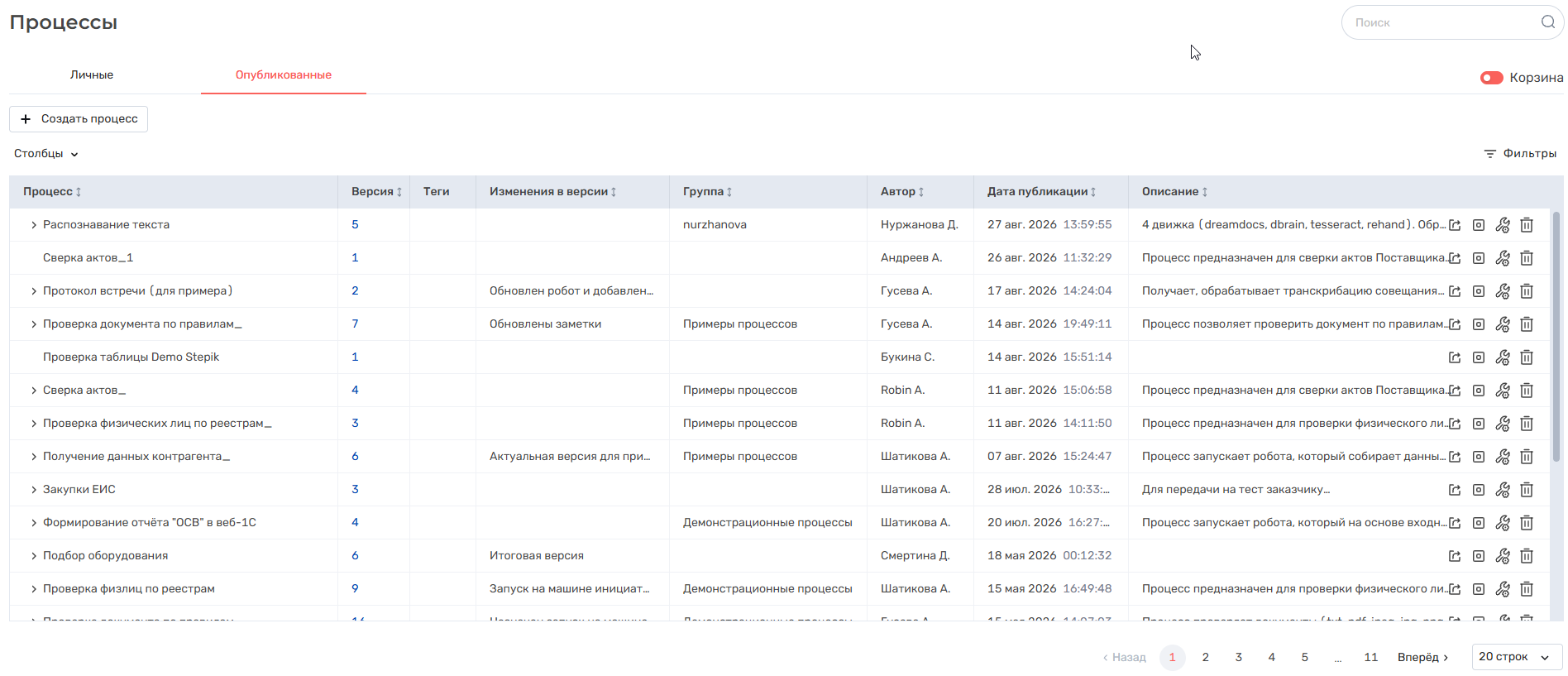
На вкладке "Опубликованные" отображается список опубликованных процессов, к которым у пользователей есть доступ.
Создание процесса
Над таблицей процессов расположена кнопка "Создать процесс" - при нажатии открывается окно для создания процесса. Создание выполняется так же, как и на вкладке "Личные" - см. подробнее тут.
При создании процесса через вкладку "Опубликованные" он все равно сначала появится только на вкладке "Личные". На вкладку "Опубликованные" новый процесс попадет только после создания его схемы через конструктор процесса и ее дальнейшей публикации.
Таблица опубликованных процессов
С помощью выпадающего списка "Столбцы" можно выбрать, какие столбцы будут отображаться в таблице, при этом столбец "Процесс" отображается всегда.
Столбец\кнопка | Описание |
|---|---|
Столбец "Процесс" | Название опубликованного процесса. Если у процесса опубликовано более одной версии, то рядом с его названием отображается кнопка |
Столбец "Версия" | Номер версии процесса. При нажатии на номер открывается страница просмотра этой версии в режиме чтения (предпросмотр схемы процесса). Если у процесса опубликовано несколько версий, то:
|
Столбец "Теги"
| Слова или фразы, которые являются дополнительным описанием опубликованного процесса. Их можно указать или поменять при нажатии на кнопку редактирования в строке с опубликованным процессом. Если тегов слишком много, отображается только часть из них. Все остальные отображаются по нажатию на кнопку |
Столбец "Изменения в версии" | Описание изменений, которые были сделаны в конкретной версии процесса. |
Столбец "Группа" | Название группы, в которую добавлен процесс. Если процесс не добавлен в какую-либо группу, то в столбце будет пусто. |
Столбец "Автор" | ФИО пользователя, который опубликовал версию процесса. У разных версий одного процесса могут быть разные авторы. |
Столбец "Дата публикации" | Дата и время, когда версия процесса была опубликована. |
Столбец "Описание" | Описание процесса. |
Кнопка "Экспортировать"
| Кнопка для экспорта версии процесса (см. подробнее ниже) |
Кнопка "Скопировать в "Черновики""
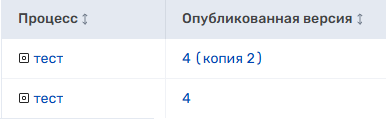
| При нажатии процесс копируется на вкладку "Личные". Один и тот же опубликованный процесс может быть скопирован несколько раз. При этом ко второму такому же скопированному процессу в столбце "Версия" в личных процессах будет добавлена пометка о том, что это копия существующей версии:
|
Кнопка "Редактировать"
| Кнопка предназначена для просмотра параметров опубликованного процесса и изменения тегов. При нажатии кнопки открывается окно "Параметры процесса". Подробнее см. ниже |
Кнопка "Удалить"
| Кнопка для удаления версии процесса. Активна только для версий процесса, автором которых является текущий пользователь. |




Фильтрация таблицы
По кнопке "Фильтры" открывается панель для фильтрации списка:
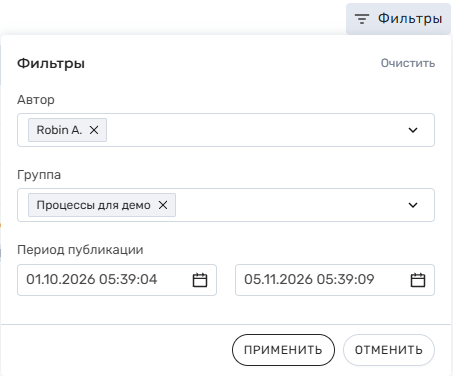
- Поле "Автор": фильтрация по пользователю, который опубликовал процесс.
- Поле "Группа": фильтрация по группе, в которую добавлен процесс.
В поле можно выбрать вариант "Без группы" - он позволяет отфильтровать процессы, которые не добавлены в группу. При одновременном выборе конкретной группы и варианта "Без группы" будут отображаться процессы как из выбранной группы, так и не относящиеся ни к какой группе. - Параметр "Период публикации": фильтрация по дате публикации процесса.
Состоит из 2х полей, в которых нужно указывать период (даты), в котором были опубликованы искомые процессы. Если заполнено только первое поле, то концом периода будет считаться текущие дата и время. Если заполнено только второе поле, то началом периода будет считаться дата и время публикации самого старого процесса в списке.
Кнопка "Очистить" сбрасывает все выбранные фильтры. Но применить изменения (установку или сброс фильтров) можно только по кнопке "Применить".
Если включены фильтры, то кнопка выделена серым . По нажатию на крестик рядом с ней сбрасываются все установленные фильтры.
Экспорт процесса
В версии BPM 1.16.0 будет изменен процесс экспорта процессов. В экспортированный файл теперь будут попадать все объекты, которые связаны с процессом.
Экспорт позволяет сохранить процесс в файл с расширением .robin-process. В дальнейшем этот файл можно использовать для импорта процесса в другой тенант или на другой стенд с развернутой платформой Robin.
Для экспорта процесса:
- Нажмите кнопку "Экспортировать" в строке нужного процесса.
- Откроется окно "Экспорт процесса", в котором будет запущена операция подготовки файла с процессом.
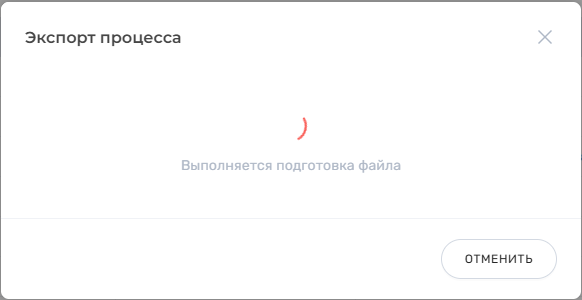
- Дождитесь завершения подготовки файла.
- Когда появится сообщение "Файл с процессом готов для скачивания", нажмите кнопку "Скачать файл".
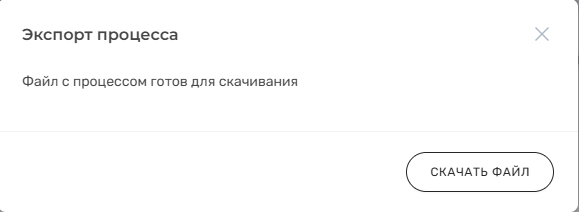
Готовый файл процесса будет включать в себя:
- схему выбранного процесса
- связанные экранные формы
- справочники, которые выбраны в связанных экранных формах
- связанные AI-агенты и их вложения
- связанные подпроцессы и объекты, используемые внутри них (роботы, AI-агенты и т.д.)
- проекты связанных роботов
Особенности экспорта:
- Связанные объекты добавляются в файл, даже если они недоступны текущему пользователю.
- Если в структуре добавляемого справочника используются другие справочники, то они также добавляются в файл процесса.
Если не удалось найти хотя бы один связанный объект, файл не формируется. В окне "Экспорт процесса" отобразится соответствующая ошибка.
Редактирование параметров процесса
Для изменения параметров опубликованного процесса:
- Нажмите на кнопку "Редактировать" в строке с нужной версией процесса. Откроется окно:
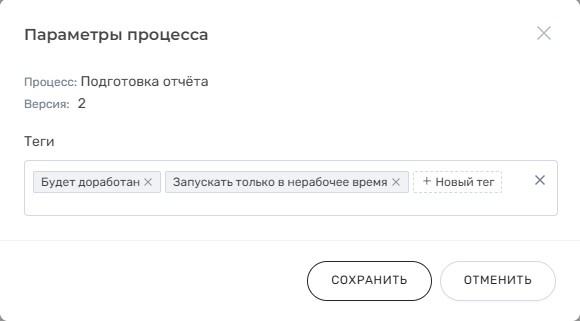
- Внесите необходимые корректировки.
- Нажмите на кнопку "Сохранить".
На данный момент в окне можно указать или поменять только теги процесса. Теги - это слова или фразы, дополнительно описывающие опубликованный процесс. Они заполняются пользователем вручную.
В поле:
- У каждого тега есть кнопка в виде крестика для его удаления.
- По нажатию на кнопку
 для ввода нового тега.
- При нажатии на крестик, расположенный в поле справа, очищаются все добавленные теги.
Удаление процессов
Для удаления процесса:
- Нажмите на кнопку "Удалить" в строке с нужной версией процесса.
- Откроется окно с подтверждением удаления:
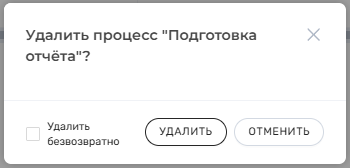
- Если нужно сразу полностью удалить процесс из системы, минуя корзину, включите чекбокс "Удалить безвозвратно".
- Нажмите в окне на кнопку "Удалить".
Если в данный момент есть запущенные экземпляры этого процесса или он указан в других опубликованных процессах, в классификаторах (навык в Ассистенте) или в параметрах обратной связи (в Ассистенте), то процесс нельзя будет удалить. Отобразится окно: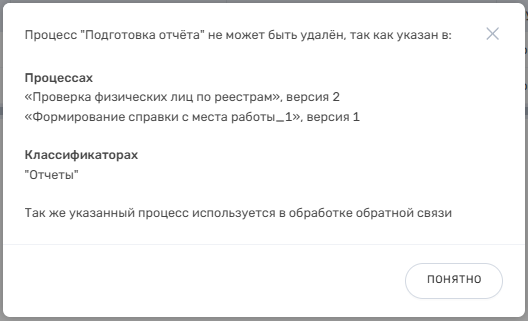
Если версия процесса нигде не используется, то она будет успешно перемещена в корзину. При этом если процесс был в группе, то удаленная версия все равно останется в группе. Т.е. доступ к ней будет ограничен как и до удаления.
Обзор
Инструменты контента